
Onay Talebi
Onay talebi sayfası, tek bir talebin onay zincirini, sıradaki adımını ve geçmişini gösterir. Onaylama, iade, ret, yeniden atama ve iptal bu sayfada yapılır.
Ne zaman kullanılır
- Size gelen bir talebi onaylamak, iade etmek ya da reddetmek için.
- Bir talebin onay zincirinde nerede olduğunu görmek için.
- Talebi başka bir role ya da kişiye aktarmak için.
- Talepte kimin ne zaman ne yaptığını görmek için.
Adım adım
1. Talebi açın
Onaylarım ekranında satırın sonundaki göz düğmesine tıklayın.
Listeye dönmek için sayfanın üstündeki Geri düğmesini kullanın.
2. Başlığı ve talep bilgilerini okuyun
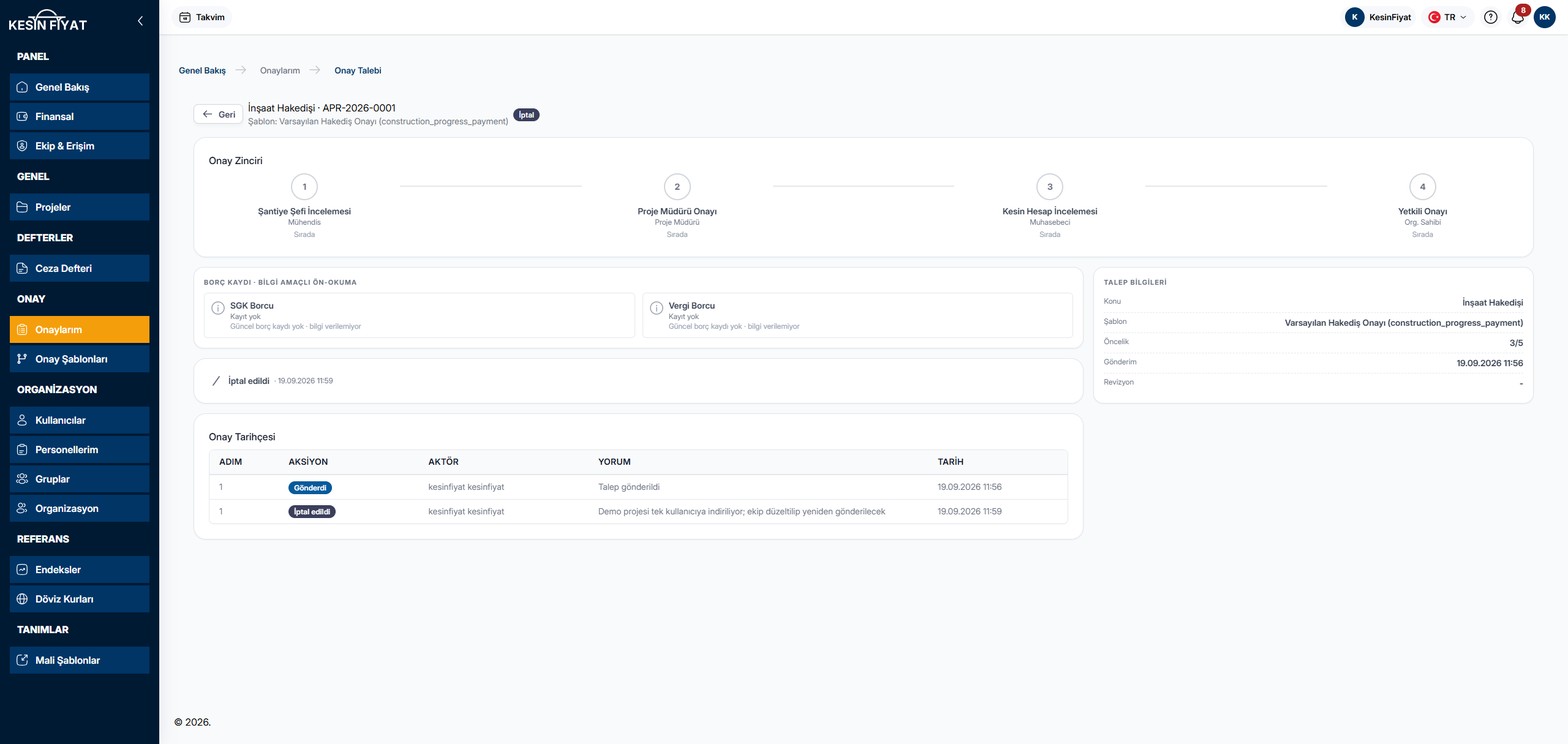
Başlıkta onaya giren kaydın türü ve talep numarası yazar. Altında talebin izlediği şablon, yanında talebin durum rozeti yer alır. Talep iade edilip yeniden gönderildiyse sürüm rozeti de görünür.
Sağdaki Talep Bilgileri kartında Konu, Şablon, Öncelik, Gönderim ve Revizyon yazar. Ceza itirazı taleplerinde bu kartta Kayda git düğmesi de çıkar ve itirazın sayfasını açar.
3. Onay zincirini okuyun
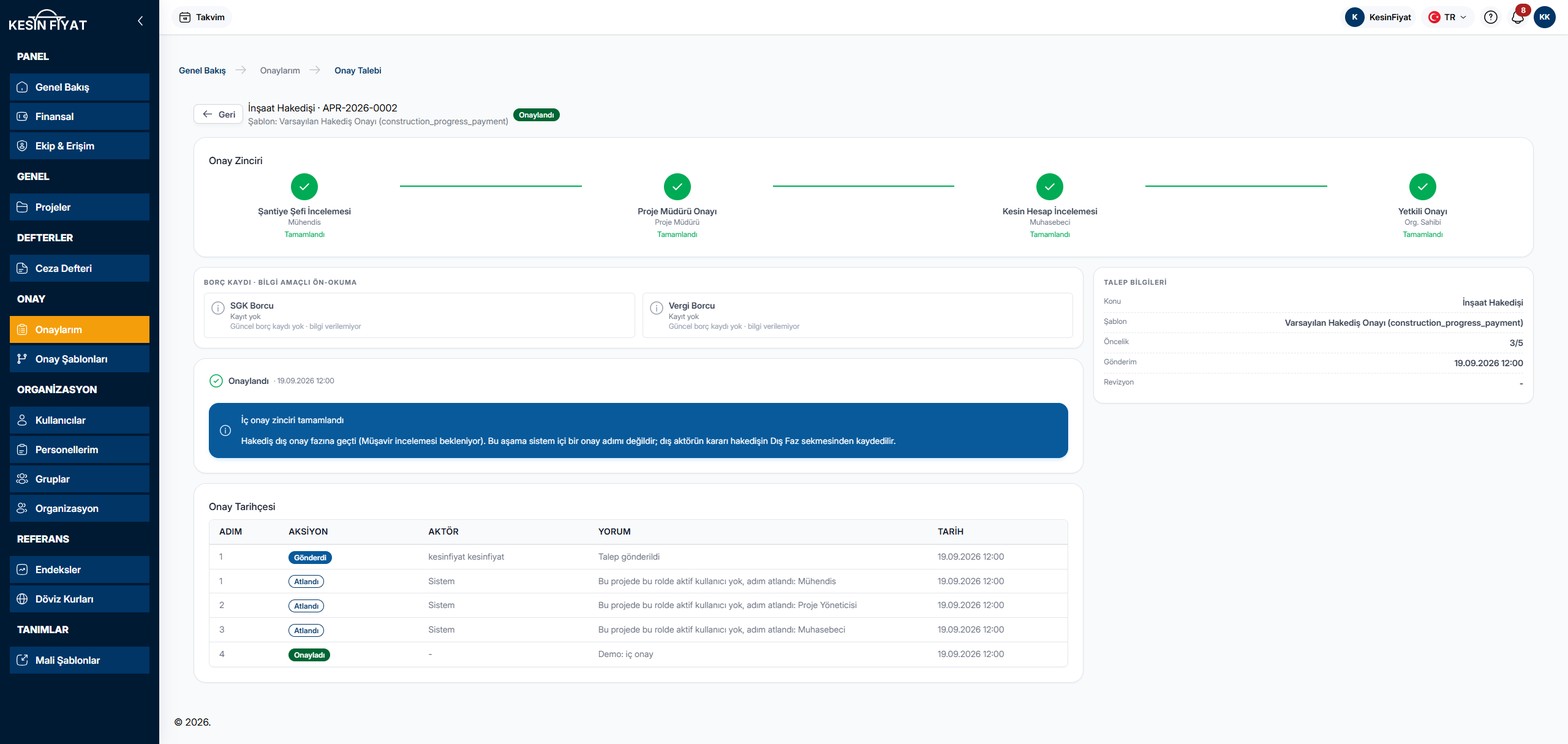
Onay Zinciri talebin geçeceği adımları sırayla gösterir. Her adımın altında adımın adı, rolü ve durumu yazar: Tamamlandı, Bekliyor, Sırada, İade edildi, Reddedildi ya da Üst makama iletildi.
Atlanan adımlar da zincirde Tamamlandı görünür. Bir adımın gerçekten onaylanıp onaylanmadığını Onay Tarihçesi'nde görürsünüz.
4. Sıradaki adıma bakın
Talep onay bekliyorsa Sıradaki adım kartı çıkar. Kartta adımın adı, kaçıncı adım olduğu ve kime atandığı yazar. Adım bir role atanmışsa, o rolde olan ve bu projeye erişimi bulunan kişilerin karar verdiği belirtilir.
Adımda süre sınırı varsa Son tarih ile kalan ya da geciken saat yazar. Adım sizden ek bir şey istiyorsa kartta etiketi görünür: İmza zorunlu (PIN), Belge eki zorunlu, Yorum zorunlu, Paralel adım ya da İhtirazi kayıt açık.
Adım size atanmamışsa Bu adım sizde değil uyarısı çıkar ve Onayla, İade Et, Reddet düğmeleri basılamaz. Adımı üzerinize almak için Yeniden Ata düğmesini kullanın.
5. Talebi onaylayın
Onayla düğmesine tıklayın. Sayfa değişmez, kartın altında bir bölüm açılır.
- Yorum (opsiyonel) yazabilirsiniz. Adım yorum istiyorsa alanın adı Yorum olur ve boş bırakılamaz.
- Adım belge istiyorsa Belge eki alanına en az bir dosya ekleyin. PDF, Excel, PNG ve JPG dosyaları eklenebilir, sınır 20 MB'dir.
- Adım imza istiyorsa İmza PIN (4 hane) · her imzada taze alanına PIN'inizi yazın.
Bölümün altındaki Onayla düğmesi onayı gönderir. Vazgeçmek için Vazgeç düğmesine tıklayın.
Onaydan sonra çıkan uyarıda hangi adımın onaylandığı ve talebin şimdi hangi adımda, kimde olduğu yazar.
6. İade edin, reddedin ya da yeniden atayın
- İade Et: İade gerekçesi zorunludur. İade edilecek adım (opsiyonel) listesinden önceki bir adımı seçebilirsiniz. Boş bırakırsanız talep ilk adıma döner. Düzeltme, kaydın kendi ekranında yapılır.
- Reddet: Red gerekçesi zorunludur. Ret talebi kapatır.
- Yeniden Ata: Yeni rol ya da veya belirli kullanıcı kutusundan birini seçin ve Gerekçe yazın.
İade Et ve Reddet düğmeleri yalnız adım buna izin veriyorsa çıkar. Her bölümün altındaki düğme işlemi gönderir, Vazgeç bölümü kapatır.
7. Talebi iptal edin
Talebi İptal Et düğmesi kartın sağ ucundadır. Tıklayınca bir uyarı ve İptal gerekçesi alanı açılır. Gerekçe zorunludur.
8. Sonucu ve tarihçeyi okuyun
Kapanmış talepte sonuç kartı görünür: Onaylandı, Reddedildi ya da İptal edildi ve tarihi.
Hakediş talebinde onay zinciri bitince İç onay zinciri tamamlandı uyarısı çıkar. Bu, hakedişin onaylandığı anlamına gelmez. Hakediş dış onay fazına geçer ve müşavir incelemesi beklenir. Dış tarafın kararı sektör panelinde, hakedişin Dış Faz sekmesinden kaydedilir.
Talep iade edildiyse Talep düzeltme için iade edildi. uyarısı çıkar. Düzeltme kaydın kendi ekranında yapılır. Ceza itirazı taleplerinde uyarıda Kayda git ve düzelt bağlantısı olur.
Onay Tarihçesi talebin başından geçenleri listeler: Adım, Aksiyon, Aktör, Yorum ve Tarih. Sistemin kendi yaptığı işlemlerde Aktör sütununda Sistem yazar. Süre ya da imza bilgisi olan taleplerde Süre ve İmza sütunları da çıkar. İmzalı adımda İmzalı rozeti görünür.
9. Borç kaydına bakın
Hakediş taleplerinde, borç kayıtlarını görme yetkisi olan kişilere Borç kaydı · bilgi amaçlı ön-okuma şeridi görünür. Şerit SGK Borcu ve Vergi Borcu için son kaydı gösterir: Borç yok, borç tutarı ya da Kayıt yok.
Borç onayı engellemez. Ödeme aşamasında ödemeyi durdurabilir.
Dikkat edilecekler
- Onaylama, iade ve ret yalnız adımın atandığı kişi ya da o roldeki kişiler tarafından yapılabilir. Rol atamalı adımda projeye erişiminiz de olmalıdır. Şirket sahibi ve yönetici için erişim şartı aranmaz.
- Yeniden Ata ve Talebi İptal Et düğmeleri adım size atanmamış olsa da açıktır.
- Bir adımın rolünde bu projede aktif kimse yoksa adım kendiliğinden atlanır ve tarihçede Atlandı yazar. İmza ya da belge isteyen adım atlanmaz, üst role devredilir; tarihçede Üst merciye devredildi yazar.
- İmza isteyen adımda PIN'inizin kurulu ve profil imzanızın yüklü olması gerekir. PIN her imzada yeniden girilir.
Geri alınamayanlar
- İptal geri alınamaz. Talep kapanır ve kayıt için yeni bir onay süreci açılması gerekir.
- Ret talebi kapatır. Kayıt yeniden onaya girerse yeni bir talep açılır.
- Bazı hakediş taleplerinin ilk imza adımında Bu sonucu anladım, ihtirazi kayıt olmadan onaylıyorum kutusu çıkar. Kutu işaretlenmeden onay gönderilmez. İhtirazi kayıt koymadan onaylarsanız hakedişi olduğu gibi kabul etmiş sayılırsınız ve o döneme ait talep hakkınız düşer.
Sık sorulanlar
Onayla düğmesi neden basılamıyor?
Adım size atanmamış olabilir. Bu durumda Bu adım sizde değil uyarısı görünür. Adımı üzerinize almak için Yeniden Ata düğmesini kullanın. Talep kapanmışsa düğmeler hiç çıkmaz.
Zincirde Tamamlandı yazıyor ama tarihçede Atlandı yazıyor, neden?
Adımın rolünde bu projede aktif kimse yoksa adım atlanır. Zincir atlanan adımı da Tamamlandı olarak gösterir. Adımı kimin onayladığını tarihçeden okuyun.
İmza PIN'ini nereden kurarım?
PIN ve profil imzası Profil > Güvenlik bölümünden kurulur. İkisinden biri eksikse imza isteyen adım onaylanamaz.
Hakediş onaylandı mı?
Onay zinciri bitince hakediş dış onay fazına geçer, yani henüz tam onaylanmış değildir. Müşavirin kararı sektör panelinde, hakedişin Dış Faz sekmesinden kaydedilir.