
Kullanıcı Detayı
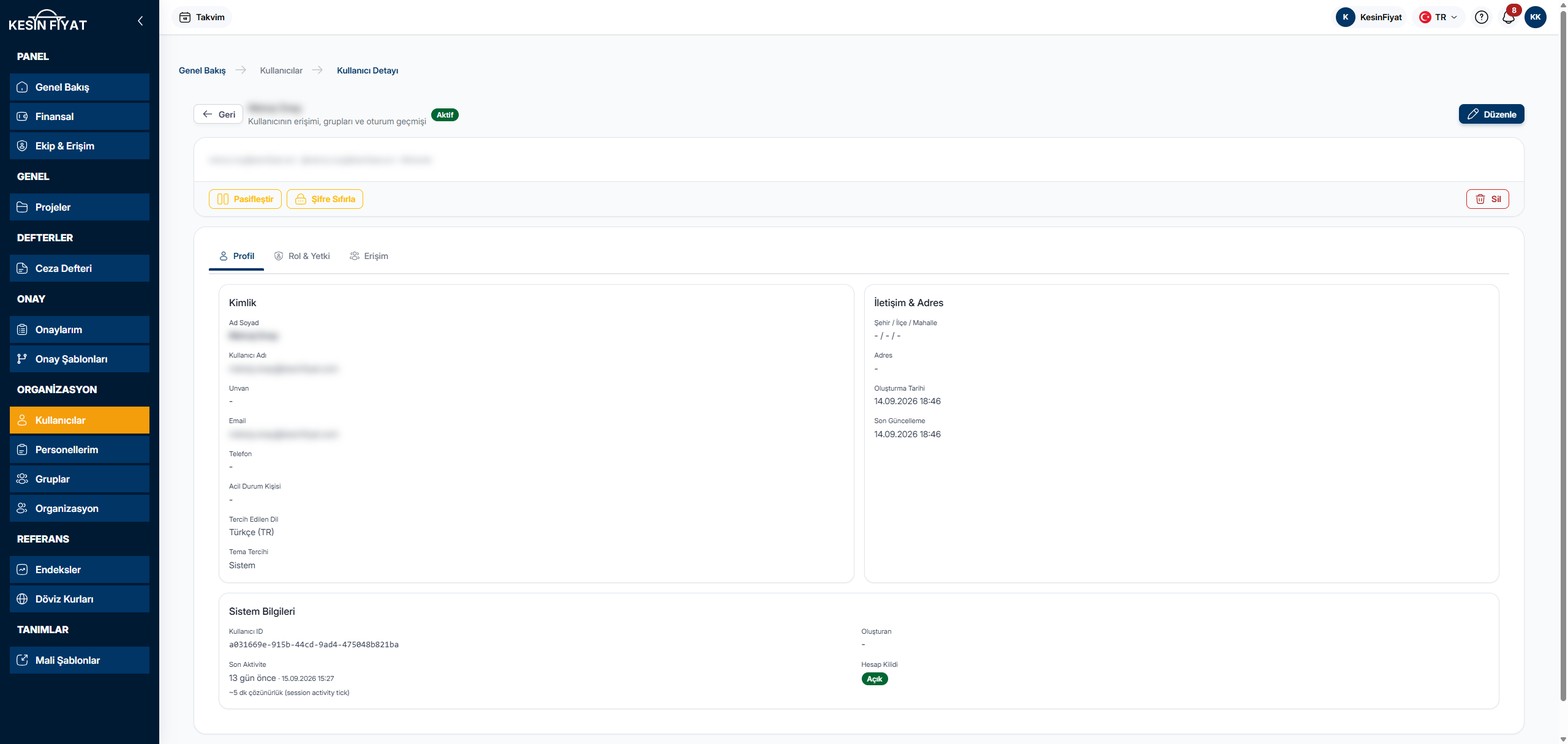
Bu ekranda bir kullanıcının bilgilerini, rolünü ve hangi projelere eriştiğini görürsünüz. Şirket sahibi ve yönetici, kullanıcıyı buradan pasifleştirir, şifresini sıfırlar, rolünü değiştirir ya da siler.
Ekranda üç sekme var: Profil, Rol & Yetki ve Erişim.
Ne zaman kullanılır
- Bir kullanıcının bilgilerine, rolüne ve gruplarına bakmak için.
- Giriş yapamayan bir kullanıcının şifresini sıfırlamak ya da hesap kilidini açmak için.
- Bir kullanıcının rolünü değiştirmek için.
- Bir kullanıcıyı gruba ekleyip projelere erişim vermek için.
Adım adım
1. Ekranı açın
Kullanıcılar listesinde satırın sonundaki göz düğmesine (Görüntüle) tıklayın.
Başlıkta kullanıcının adı ve durumu yazar: Aktif, Pasif ya da Bekleyen. Çok kez yanlış şifre girildiği için kilitlenen hesapta yanında Hesap kilitli işareti de çıkar.
Geri düğmesi önceki sayfaya döner. Düzenle düğmesi, kullanıcının kimlik ve iletişim bilgilerini düzenlediğiniz sayfayı açar.
2. Profil sekmesini okuyun
Profil sekmesinde üç kart var:
- Kimlik: ad soyad, kullanıcı adı, unvan, e-posta, telefon, acil durum kişisi, tercih edilen dil ve tema tercihi.
- İletişim & Adres: şehir, ilçe, mahalle, adres, oluşturma tarihi ve son güncelleme tarihi.
- Sistem Bilgileri: kullanıcıyı kimin açtığı, son aktivite ve hesap kilidi.
Son Aktivite kullanıcının panelde en son ne zaman etkin olduğunu gösterir. Bilgi yaklaşık beş dakikalık farkla güncellenir. Kullanıcı hiç girmediyse Hiç giriş yapmamış yazar.
Hesap Kilidi satırında Açık ya da Kilitli yazar.
3. Kullanıcıyı pasifleştirin ya da kilidini açın
Başlığın altındaki kartta kullanıcının e-posta adresi, kullanıcı adı ve rolü yazar. Kartın altındaki düğmeler:
- Pasifleştir kullanıcının girişini kapatır, açık oturumlarını da sonlandırır. Pasif kullanıcıda bu düğmenin yerinde Aktifleştir çıkar.
- Hesap Kilidini Aç yalnız kilitli hesapta çıkar. Giriş deneme sayısını sıfırlar, kullanıcı yeniden giriş yapabilir.
İki düğme de önce bir onay penceresi açar. Pencerede Vazgeç derseniz hiçbir şey değişmez.
Bekleyen kullanıcıda Pasifleştir ve Aktifleştir düğmeleri çıkmaz.
4. Şifreyi sıfırlayın
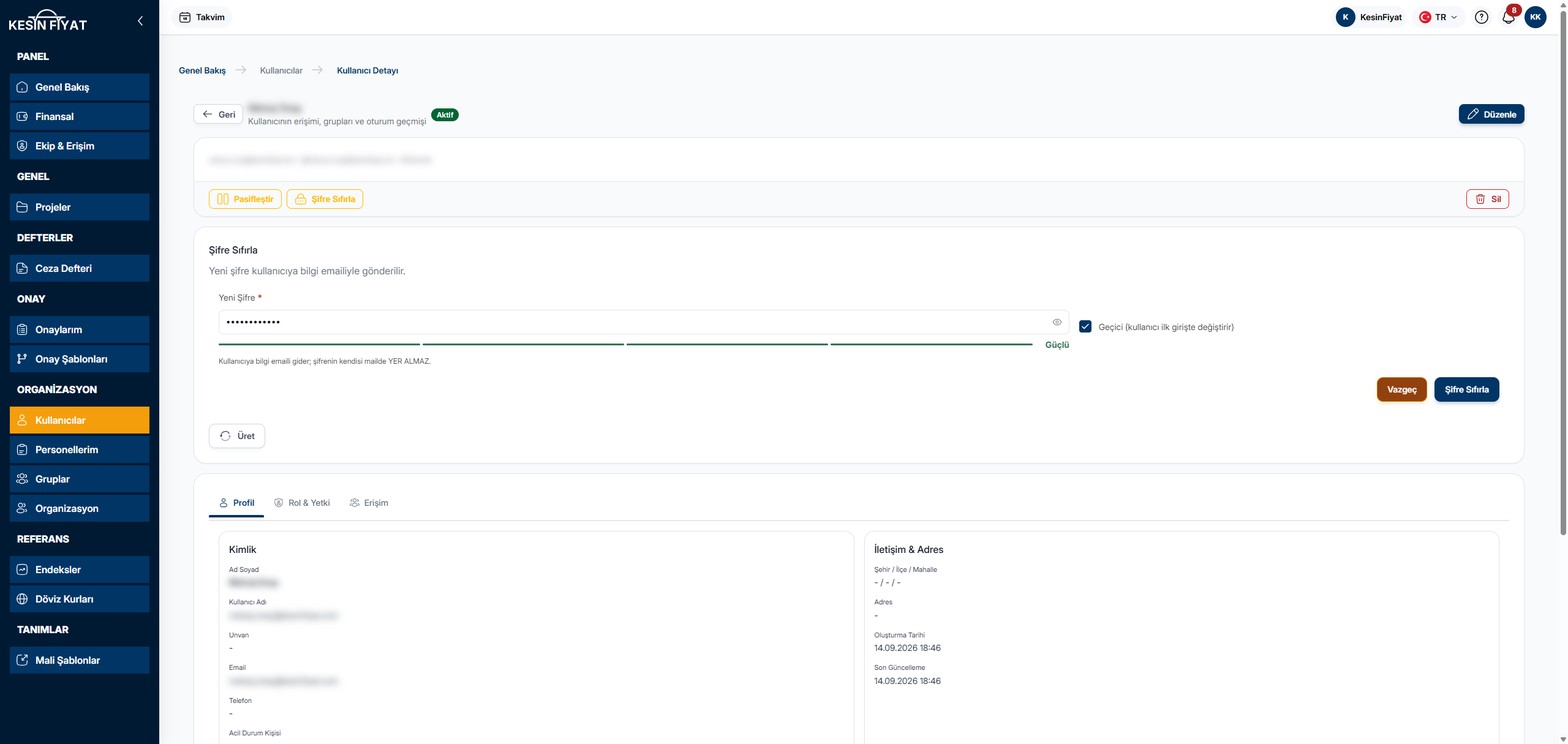
Şifre Sıfırla düğmesi, sekmelerin üstünde Şifre Sıfırla kartını açar.
Yeni Şifre kutusu hazır bir şifreyle dolu gelir. Başka bir şifre için Üret düğmesine tıklayın ya da kutuya kendiniz yazın. Şifre en az 8 karakter olmalıdır. Kutunun sonundaki göz simgesi şifreyi gösterir.
Geçici (kullanıcı ilk girişte değiştirir) işaretli gelir. İşaretli kalırsa kullanıcı ilk girişte kendi şifresini belirler.
Kartın Şifre Sıfırla düğmesi yeni şifreyi kaydeder. Vazgeç kartı kapatır.
Kullanıcıya, şifresinin sıfırlandığını bildiren bir e-posta gider. Yeni şifre bu e-postada yazmaz. Şifreyi kullanıcıya elden ya da telefonla siz iletin.
5. Rolü inceleyin
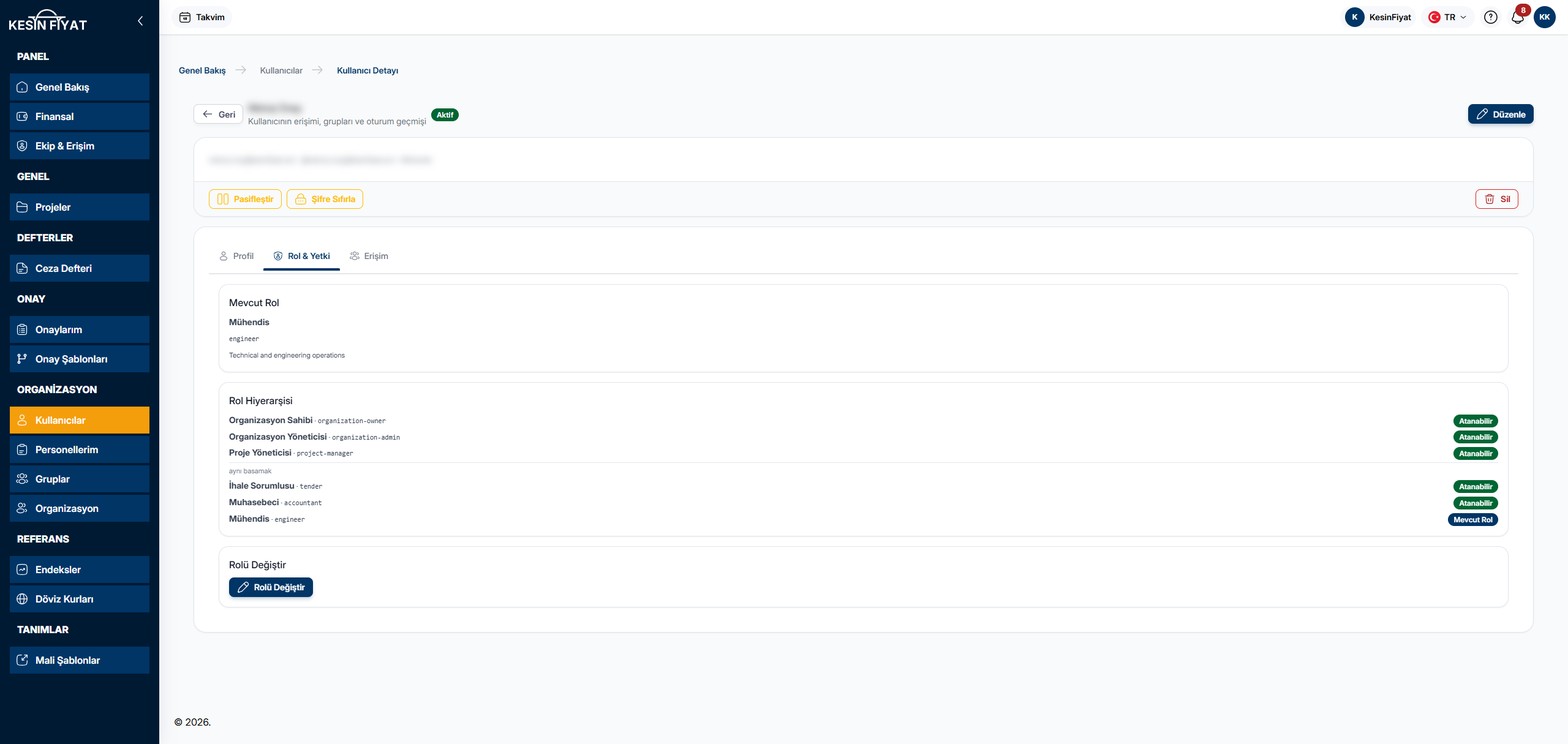
Rol & Yetki sekmesinde Mevcut Rol kartı kullanıcının şu anki rolünü gösterir.
Rol Hiyerarşisi kartı bütün rolleri yukarıdan aşağıya yetki sırasıyla dizer. Her rolün yanında bir işaret var:
- Mevcut Rol: kullanıcının şu anki rolü.
- Atanabilir: bu kullanıcıya verebileceğiniz rol.
- Üst Hiyerarşi: veremeyeceğiniz rol.
aynı basamak çizgisinin altındaki İhale Sorumlusu, Muhasebeci ve Mühendis aynı yetki basamağındadır.
6. Rolü değiştirin
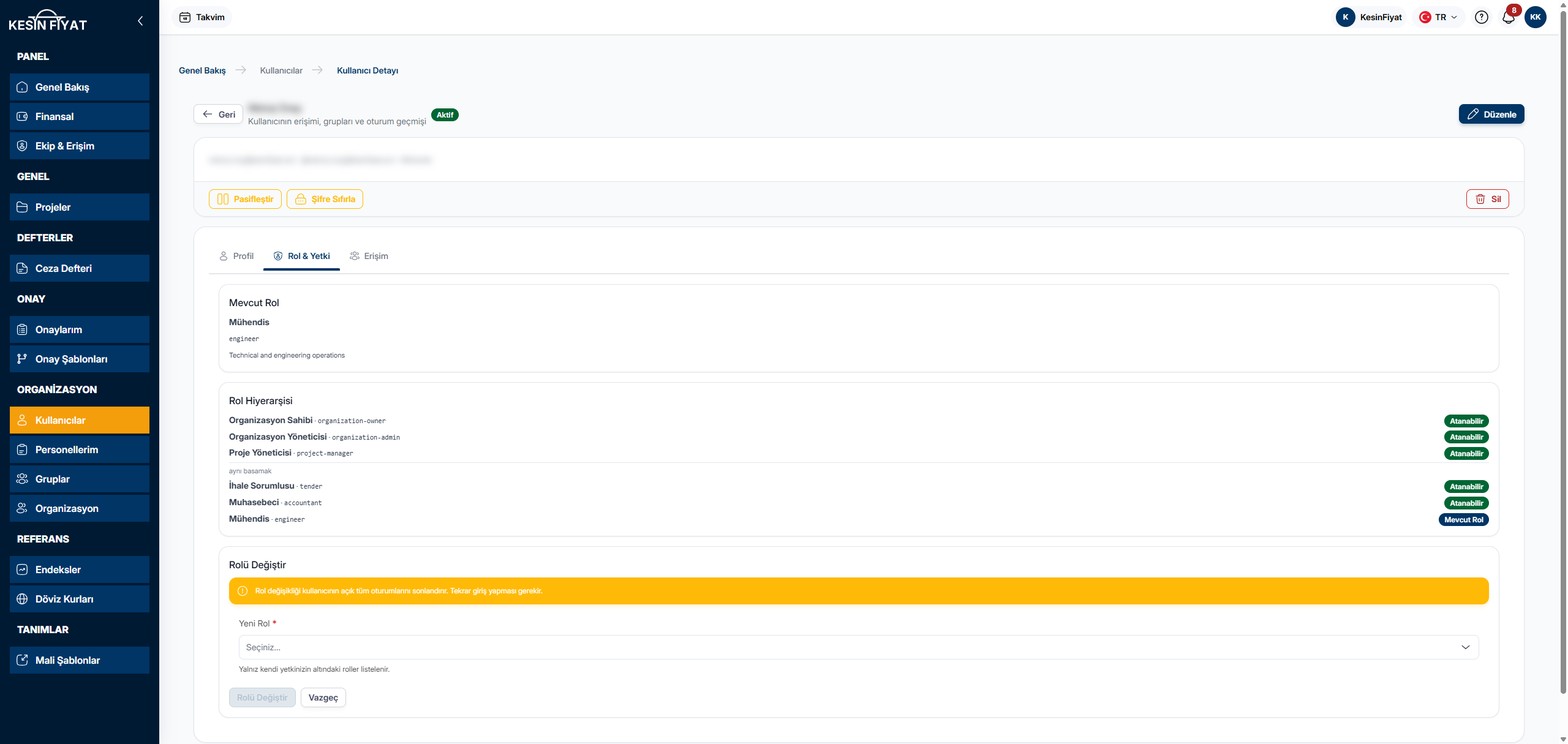
Rolü Değiştir kartındaki Rolü Değiştir düğmesine tıklayın.
Kartta bir uyarı çıkar: rol değişikliği kullanıcının açık bütün oturumlarını kapatır, kullanıcı yeniden giriş yapmak zorundadır.
Yeni Rol listesinden rolü seçin. Listede yalnız atayabileceğiniz roller çıkar.
Kartın Rolü Değiştir düğmesi rol seçilince basılabilir olur ve rolü kaydeder. Vazgeç kartı kapatır.
7. Erişimi kontrol edin
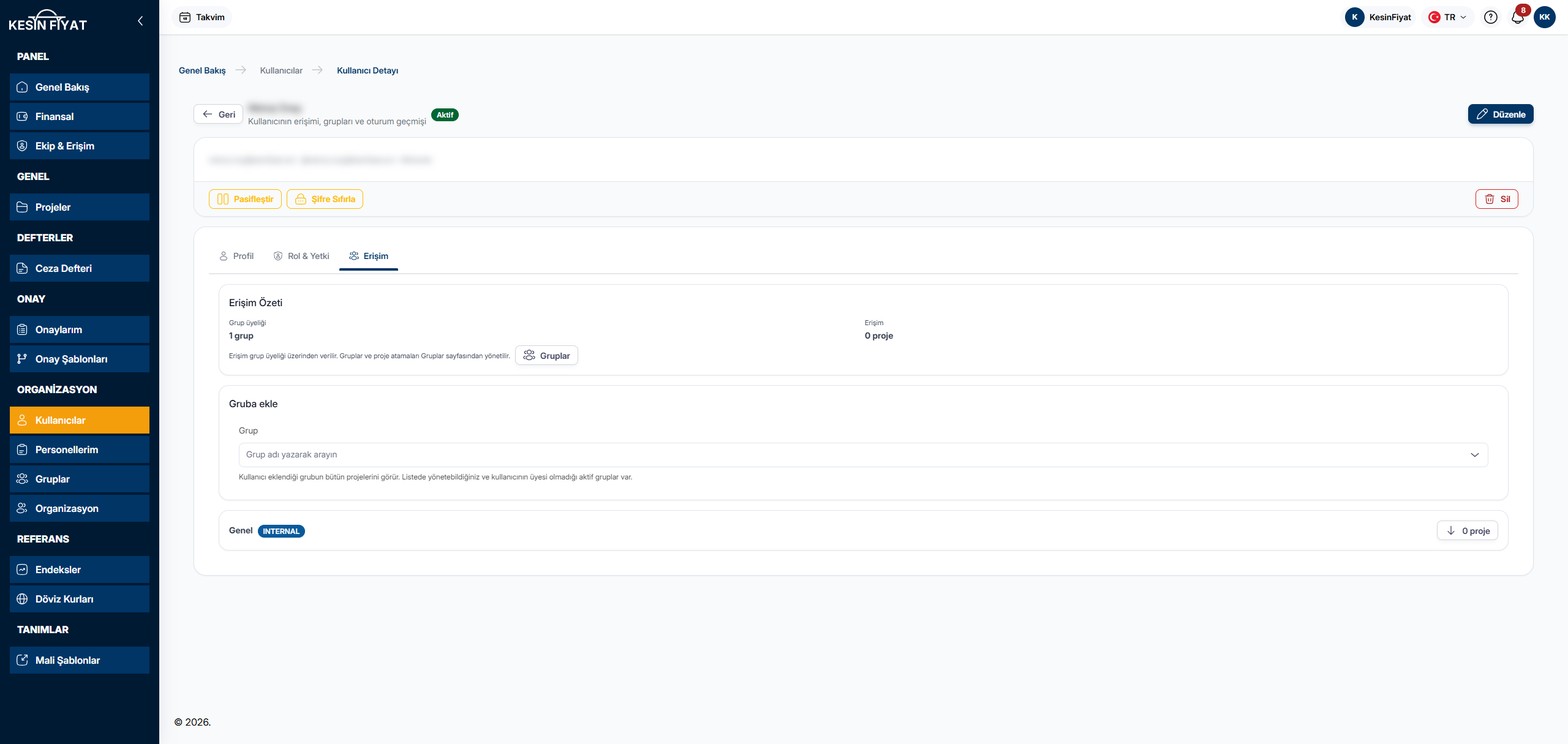
Erişim sekmesi kullanıcının hangi projeleri gördüğünü gösterir. Kullanıcı projeleri, üyesi olduğu gruplar üzerinden görür.
Erişim Özeti kartında kullanıcının kaç gruba üye olduğu ve kaç projeye eriştiği yazar. Gruplar düğmesi Gruplar sayfasını açar.
Altta her grup için bir kart var. Kartın sonundaki düğme grubun proje sayısını gösterir, örneğin 3 proje. Tıklayınca üyelik tarihi, grubun açıklaması ve grubun projeleri açılır. Bir projeye tıklarsanız projenin sayfası açılır.
Şirket sahibi ve yönetici olan kullanıcılarda grup üyeliği gerekmez. Bu roller bütün projeleri rolünden görür.
8. Kullanıcıyı bir gruba ekleyin
Gruba ekle kartındaki Grup kutusuna grup adını yazın ve listeden grubu seçin.
Grubu seçtiğiniz anda kullanıcı o gruba eklenir. Ayrıca onay sorulmaz. Eklenen grup aşağıdaki listeye gelir ve kullanıcı o grubun bütün projelerini görür.
Listede yönetebildiğiniz ve kullanıcının üyesi olmadığı aktif gruplar çıkar. Kullanıcıyı bir gruptan çıkarmak için o grubun sayfasına gidin.
9. Kullanıcıyı silin
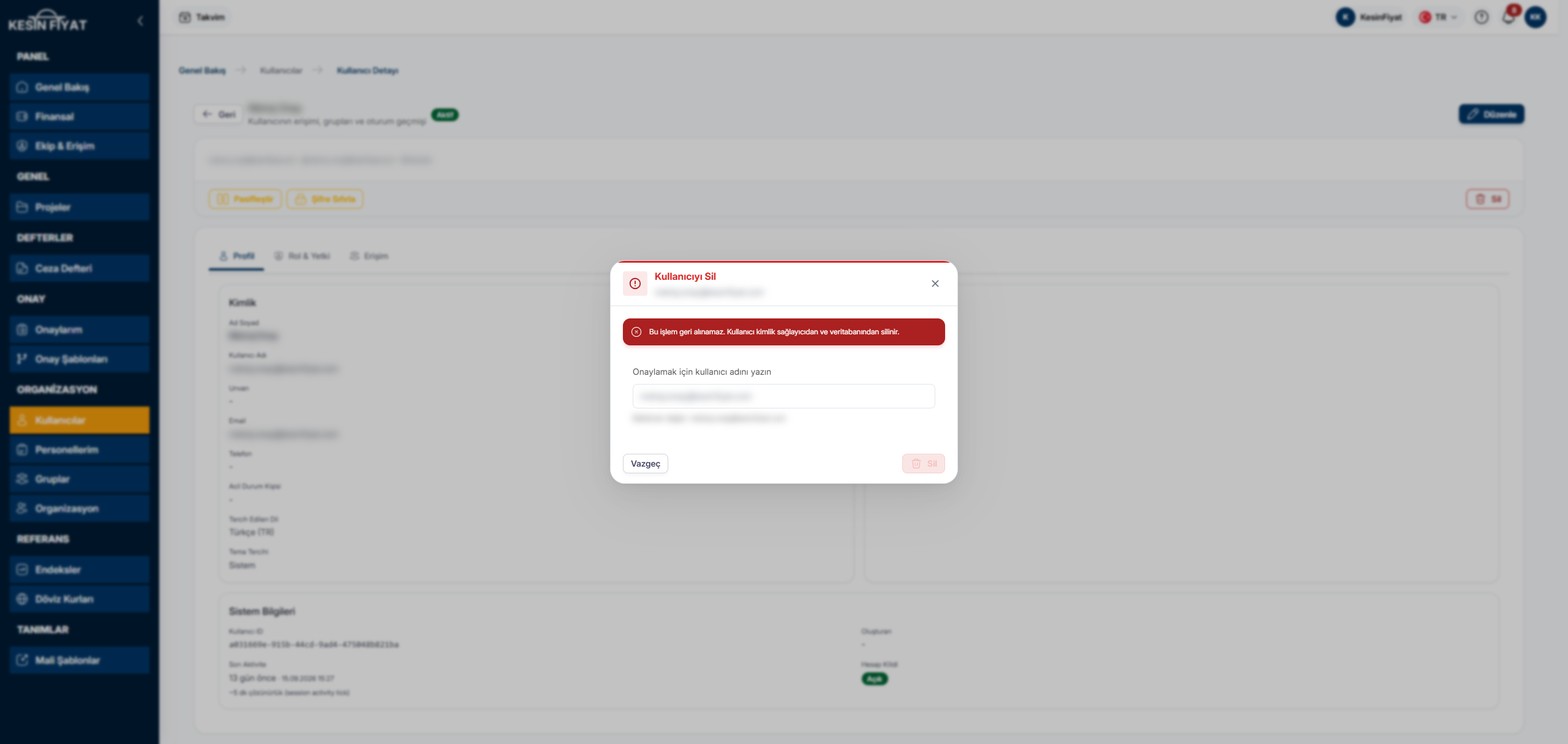
Kartın sonundaki Sil düğmesi Kullanıcıyı Sil penceresini açar. Pencerede işlemin geri alınamayacağı yazar.
Onaylamak için kullanıcı adını yazın kutusuna kullanıcı adını, altında Beklenen değer olarak yazdığı gibi yazın. Ad tam eşleşince pencerenin Sil düğmesi basılabilir olur.
Vazgeç ya da pencerenin köşesindeki çarpı pencereyi kapatır.
Dikkat edilecekler
- Ekranı bütün roller görür. Düzenle, Pasifleştir, Şifre Sıfırla, Hesap Kilidini Aç, Sil ve Rolü Değiştir yalnız şirket sahibi ve yöneticide çıkar.
- Sizden üst roldeki bir kullanıcının sayfasında da düğmeler görünür ama işlem tamamlanmaz. Örneğin yönetici, şirket sahibini pasifleştiremez.
- Son aktif şirket sahibi pasifleştirilemez, silinemez ve rolü değiştirilemez.
- Gruba ekle kartını şirket sahibi, yönetici, proje müdürü ve ihale sorumlusu görür. Proje müdürü ve ihale sorumlusu listede yalnız kendi açtıkları grupları görür.
- Şirket sahibi ve yönetici olan kullanıcılarda Gruba ekle kartı çıkmaz.
- Pasif kullanıcı giriş yapamaz ama koltuk kullanmaya devam eder.
Geri alınamayanlar
- Silinen kullanıcı geri getirilemez. Kullanıcının yalnız girişini kapatmak istiyorsanız Pasifleştir düğmesini kullanın. Pasif kullanıcıyı sonradan Aktifleştir ile yeniden açabilirsiniz.
Sık sorulanlar
Kullanıcı giriş yapamıyor, ne yapmalıyım?
Önce başlıktaki duruma bakın. Pasif ise Aktifleştir ile açın. Hesap kilitli işareti varsa Hesap Kilidini Aç düğmesini kullanın. Şifresini unuttuysa Şifre Sıfırla ile yeni şifre verin.
Yeni şifre kullanıcıya e-postayla gidiyor mu?
Hayır. Kullanıcıya yalnız şifresinin sıfırlandığını bildiren bir e-posta gider. Yeni şifreyi kullanıcıya siz iletirsiniz.
Rolünü değiştirdiğim kullanıcı neden oturumdan çıktı?
Rol değişikliği kullanıcının açık oturumlarını kapatır. Kullanıcı yeniden giriş yapınca yeni rolünün yetkileriyle çalışır.
Kullanıcı bir projeyi göremiyor, ne yapmalıyım?
Erişim sekmesine bakın. Kullanıcı projeleri, üyesi olduğu gruplar üzerinden görür. Kullanıcıyı o projeye erişimi olan bir gruba ekleyin.
Kendi sayfamda neden bu düğmeler yok?
Kendi hesabınızı pasifleştiremez, silemez, rolünüzü değiştiremezsiniz. Kendi sayfanızda Bu sizsiniz işareti ve Profilim düğmesi çıkar. Kendi bilgileriniz için Profilim düğmesini kullanın.