
Kullanıcılar
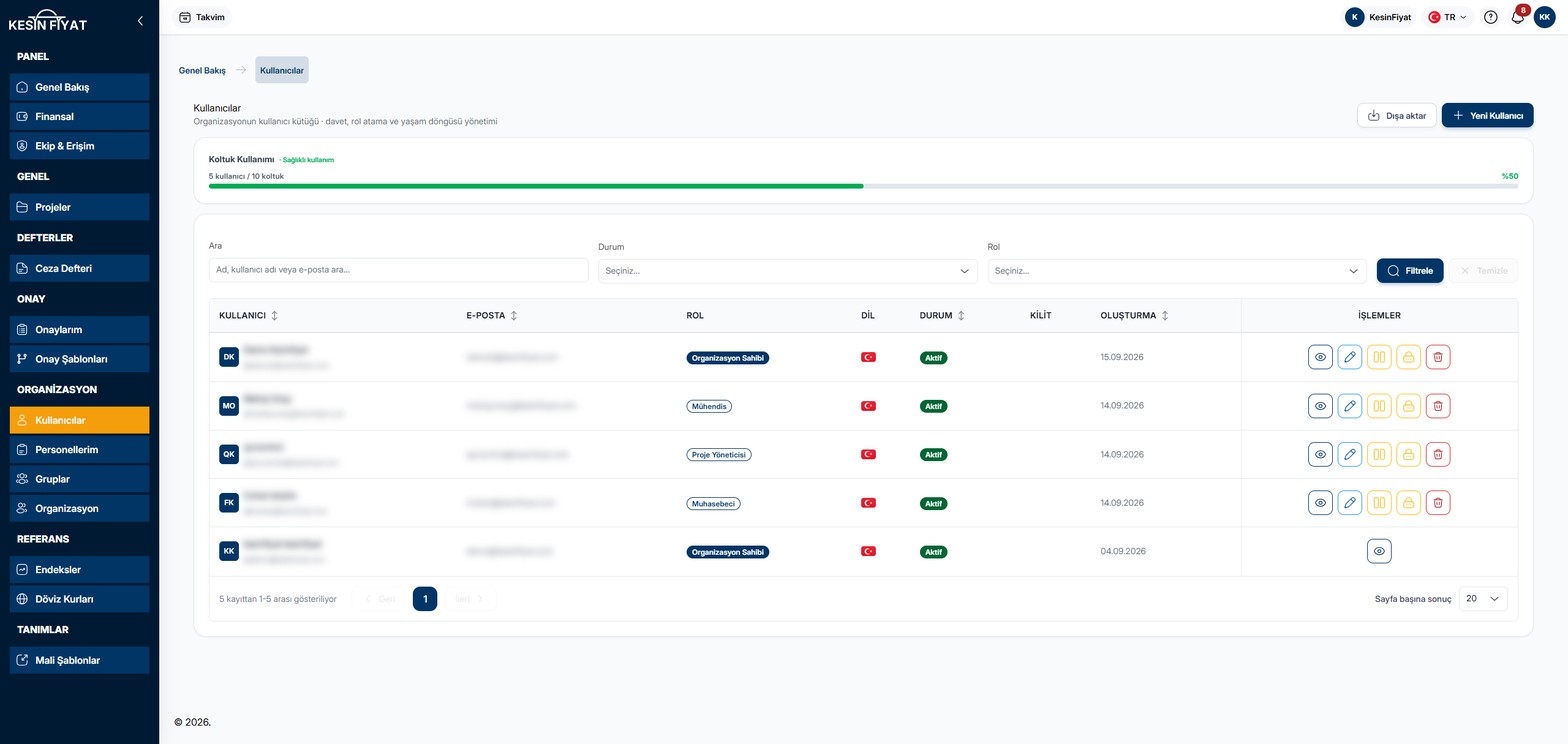
Kullanıcılar ekranı, şirketinizde panele giriş yapabilen herkesi listeler. Buradan yeni kullanıcı açar, kullanıcıyı pasifleştirir, hesap kilidini açar ve şifresini sıfırlarsınız.
Her kullanıcı bir koltuk kullanır. Koltuk sayısı paketinizden gelir.
Ne zaman kullanılır
- Şirketteki kullanıcıları, rollerini ve durumlarını görmek için.
- Yeni bir kullanıcı açmak için.
- Bir kullanıcıyı pasifleştirmek, hesap kilidini açmak ya da şifresini sıfırlamak için.
- Kaç koltuk kullandığınızı görmek için.
Adım adım
1. Koltuk kullanımına bakın
Koltuk Kullanımı kartı kaç kullanıcı açtığınızı ve paketinizin kaç koltuk verdiğini gösterir. Çubuğun yanında kullanım yüzdesi yazar.
- Sağlıklı kullanım: koltukların %70'inden azı dolu.
- Limite yaklaşılıyor: koltukların %70 ya da fazlası dolu.
- Koltuk limitine ulaşıldı: koltukların %90 ya da fazlası dolu.
Bütün koltuklar dolunca Yeni Kullanıcı düğmesinin yerinde basılamayan Limite Ulaşıldı düğmesi durur.
2. Kullanıcıyı bulun
Ara kutusuna ad, kullanıcı adı ya da e-posta yazın. Durum kutusundan Aktif, Pasif ya da Bekleyen, Rol kutusundan bir rol seçebilirsiniz. Filtrele düğmesi listeyi daraltır, Temizle seçimleri siler.
Hiçbir kullanıcı uymazsa Filtrelere uyan kullanıcı yok yazar. Filtreleri Temizle düğmesiyle bütün listeye dönersiniz.
3. Listeyi okuyun
Her satırda Kullanıcı adı ve kullanıcı adı, E-posta, Rol, Dil, Durum, Kilit ve Oluşturma tarihi yazar. Dil sütununda kullanıcının dili bayrakla gösterilir.
Çok kez yanlış şifre girildiği için kilitlenen hesapta Kilit sütununda Hesap kilitli yazar. Kilitli hesap yine Aktif görünür; kilit ayrı bir işarettir.
Kullanıcı, E-posta, Durum ve Oluşturma başlıklarına tıklayarak listeyi sıralayabilirsiniz.
4. Satırdaki düğmeleri kullanın
Satırın sonundaki düğmeler:
- Göz düğmesi (Görüntüle) kullanıcının sayfasını açar.
- Kalem düğmesi (Düzenle) bilgilerini düzenleme sayfasını açar.
- Pasifleştir kullanıcıyı pasif yapar. Pasif kullanıcıda bu düğmenin yerine Aktifleştir çıkar.
- Hesap Kilidini Aç yalnız kilitli hesapta çıkar.
- Şifre Sıfırla ve Sil kullanıcının sayfasını açar ve ilgili bölümü hazır getirir.
Pasifleştir, Aktifleştir ve Hesap Kilidini Aç önce bir onay penceresi açar. Pasifleştirilen kullanıcının açık oturumları kapanır ve panele giremez.
Kendi satırınızda yalnız göz düğmesi vardır. Satıra tıklamak bir şey açmaz.
5. Yeni kullanıcı açın
Yeni Kullanıcı düğmesi kullanıcı açma sayfasını açar. Ayrıntısı Yeni Kullanıcı sayfasında anlatılır.
6. Listeyi dışa aktarın
Dışa aktar düğmesi listeyi Excel dosyası olarak indirir. Dosyada arama ve seçimlerinize uyan bütün kullanıcılar vardır. Saatte en fazla 3 kez dışa aktarabilirsiniz.
Dikkat edilecekler
- Kullanıcılar ekranını bütün roller görür. Kullanıcı açmayı, düzenlemeyi, pasifleştirmeyi, silmeyi ve dışa aktarmayı yalnız şirket sahibi ve yönetici yapabilir. Diğer rollerde yalnız göz düğmesi görünür.
- Pasif kullanıcılar da koltuk sayılır.
- Sizden üst roldeki bir kişinin satırında da düğmeler görünür, ama işlem yapılamaz. Örneğin yönetici, şirket sahibini pasifleştiremez.
- Şirketin son aktif sahibi pasifleştirilemez ve silinemez.
Sık sorulanlar
Yeni Kullanıcı düğmesi neden basılamıyor?
Bütün koltuklar dolmuştur. Düğmenin üzerine gelince ne yapmanız gerektiği yazar. Koltuk sayısı paketinizden gelir.
Kullanıcı panele giremiyor, ne yapmalıyım?
Önce Durum sütununa bakın. Pasif ise Aktifleştir ile açın. Kilit sütununda Hesap kilitli yazıyorsa Hesap Kilidini Aç ile kilidi kaldırın. Şifresini unuttuysa kullanıcının sayfasından şifresini sıfırlayın.
Neden yalnız göz düğmesini görüyorum?
Kullanıcıları yönetmeyi yalnız şirket sahibi ve yönetici yapabilir. Diğer roller listeyi ve kullanıcıların sayfasını yalnız görür.