
طلب الموافقة
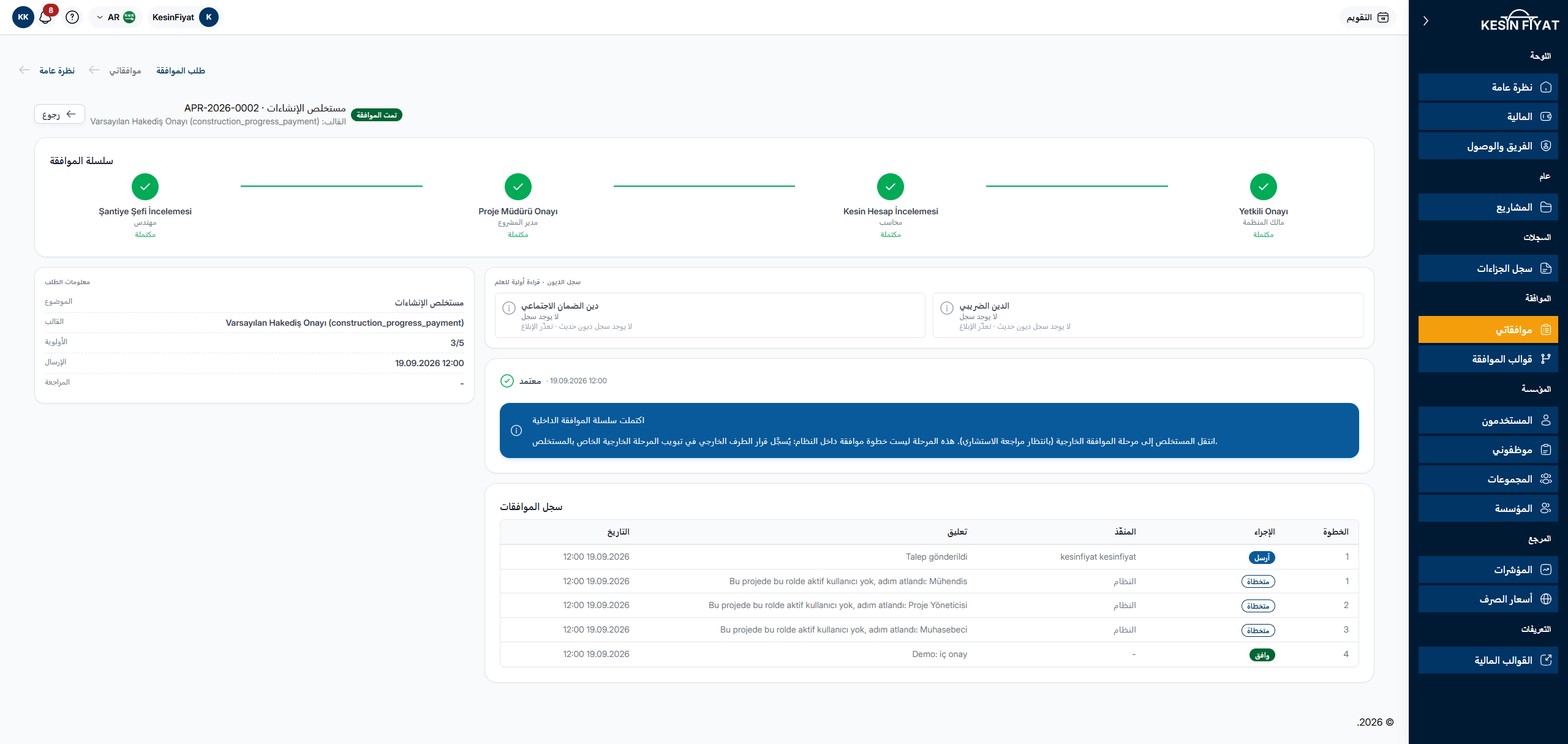
صفحة طلب الموافقة تعرض سلسلة الموافقة لطلب واحد وخطوته الحالية وتاريخه. وفي هذه الصفحة تتم الموافقة والإعادة والرفض وإعادة الإسناد والإلغاء.
متى تستخدمها
- للموافقة على طلب وصل إليك أو إعادته أو رفضه.
- لمعرفة موقع الطلب في سلسلة الموافقة.
- لنقل الطلب إلى دور أو شخص آخر.
- لمعرفة من فعل ماذا ومتى في الطلب.
خطوة بخطوة
1. افتح الطلب
في شاشة موافقاتي انقر على زر العين في آخر الصف.
للعودة إلى القائمة استخدم زر رجوع أعلى الصفحة.
2. اقرأ العنوان ومعلومات الطلب
في العنوان نوع السجل الذي دخل الموافقة ورقم الطلب. وتحته القالب الذي يتبعه الطلب، وبجانبه شارة حالة الطلب. وإذا أُعيد الطلب ثم أُرسل من جديد تظهر أيضًا شارة النسخة.
في بطاقة معلومات الطلب الموضوع والقالب والأولوية والإرسال والمراجعة. وفي طلبات الاعتراض على الجزاء يظهر في هذه البطاقة زر الذهاب إلى السجل الذي يفتح صفحة الاعتراض.
3. اقرأ سلسلة الموافقة
سلسلة الموافقة تعرض خطوات الطلب بالترتيب. وتحت كل خطوة اسمها ودورها ووضعها: مكتملة أو بانتظار القرار أو التالية أو أُعيدت أو مرفوضة أو تم التصعيد.
الخطوات المتخطاة تظهر في السلسلة مكتملة أيضًا. ولمعرفة هل وُوفق على الخطوة فعلًا راجع سجل الموافقات.
4. راجع الخطوة الحالية
إذا كان الطلب ينتظر الموافقة تظهر بطاقة الخطوة الحالية، وفيها اسم الخطوة ورقمها ولمن أُسندت. وإذا كانت الخطوة مسندة إلى دور تذكر البطاقة أن أصحاب هذا الدور الذين يصلون إلى هذا المشروع هم من يبتّ فيها.
إذا كان للخطوة حد زمني يظهر الموعد النهائي وعدد الساعات الباقية أو المتأخرة. وإذا طلبت الخطوة منك شيئًا إضافيًا تظهر علامته في البطاقة: التوقيع إلزامي (PIN) أو المرفق إلزامي أو التعليق إلزامي أو خطوة متوازية أو التحفظ مسموح.
إذا لم تكن الخطوة مسندة إليك تظهر رسالة هذه الخطوة ليست عليك، ولا يمكن الضغط على أزرار موافقة وإعادة ورفض. ولتولي الخطوة استخدم زر إعادة إسناد.
5. وافق على الطلب
انقر على موافقة. لا تتغير الصفحة، بل يُفتح قسم تحت البطاقة.
- يمكنك كتابة تعليق (اختياري). وإذا طلبت الخطوة تعليقًا يصبح اسم المربع تعليق ولا يجوز تركه فارغًا.
- إذا طلبت الخطوة مستندًا فأضف ملفًا واحدًا على الأقل في مربع مرفق. يمكن إرفاق ملفات PDF وExcel وPNG وJPG بحد أقصى 20 ميغابايت.
- إذا طلبت الخطوة توقيعًا فاكتب رمزك في مربع رمز التوقيع (٤ أرقام) · جديد في كل توقيع.
زر موافقة أسفل القسم يرسل الموافقة، ولإغلاقه انقر على إلغاء.
بعد الموافقة تبيّن الرسالة الخطوة التي تمت الموافقة عليها، والخطوة التي وصل إليها الطلب الآن ولدى من هو.
6. أعد الطلب أو ارفضه أو أعد إسناده
- إعادة: سبب الإعادة إلزامي. ويمكنك اختيار خطوة سابقة من الخطوة المُعاد إليها (اختياري)، وإذا تركته فارغًا يعود الطلب إلى الخطوة الأولى. ويتم التصحيح في شاشة السجل نفسه.
- رفض: سبب الرفض إلزامي، والرفض يغلق الطلب.
- إعادة إسناد: اختر من الدور الجديد أو أو مستخدم محدد، واكتب السبب.
لا يظهر زرا إعادة ورفض إلا إذا سمحت الخطوة بذلك. والزر أسفل كل قسم يرسل الإجراء، وإلغاء يغلق القسم.
7. ألغِ الطلب
زر إلغاء الطلب في الطرف الآخر من البطاقة. وعند النقر عليه تظهر رسالة تنبيه ومربع سبب الإلغاء، والسبب إلزامي.
8. اقرأ النتيجة والسجل
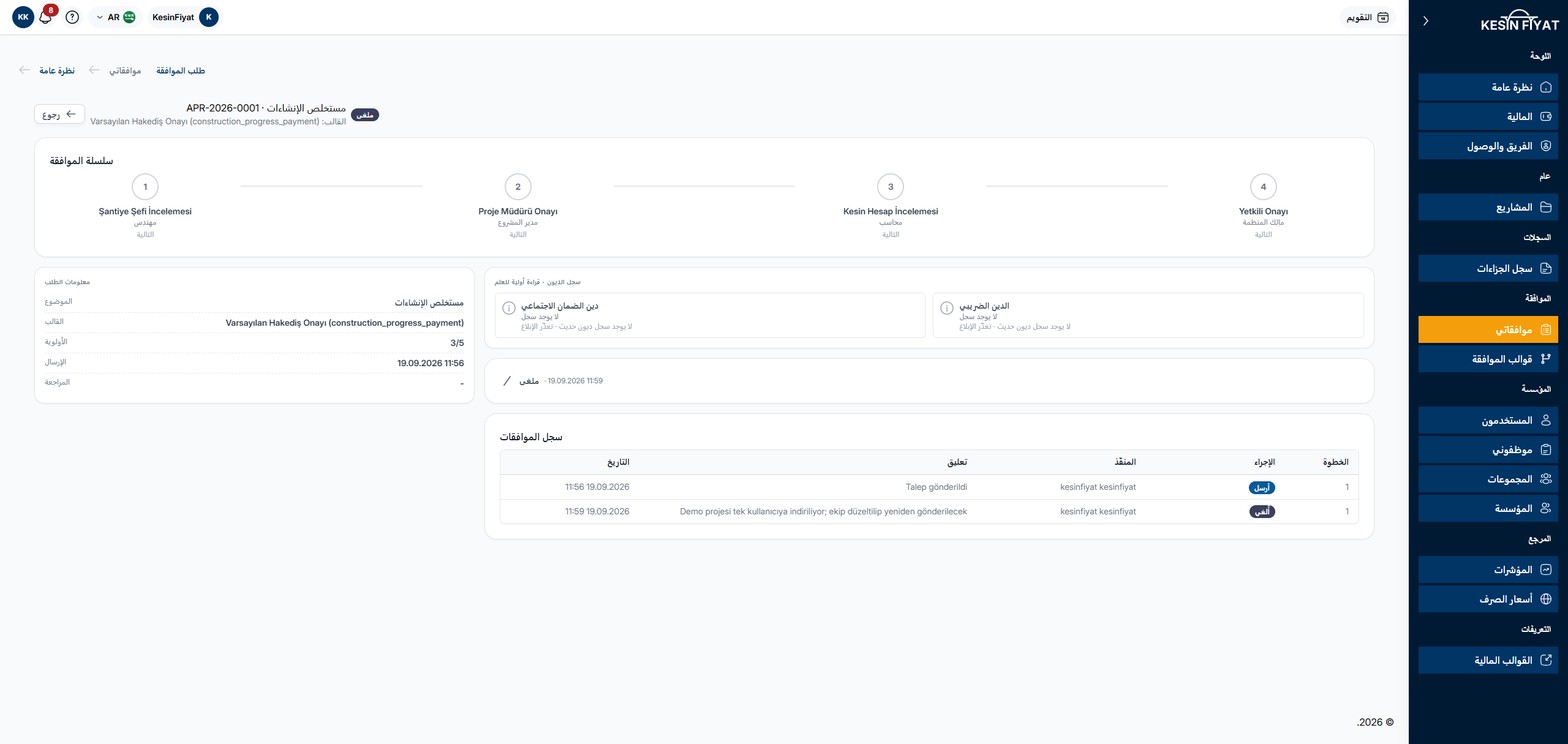
في الطلب المغلق تظهر بطاقة النتيجة: معتمد أو مرفوض أو ملغى مع التاريخ.
في طلب المستخلص تظهر عند اكتمال السلسلة رسالة اكتملت سلسلة الموافقة الداخلية. وهذا لا يعني أن المستخلص اعتُمد، بل ينتقل إلى مرحلة الموافقة الخارجية بانتظار مراجعة الاستشاري. ويُسجَّل قرار الطرف الخارجي في لوحة القطاع، في تبويب المرحلة الخارجية الخاص بالمستخلص.
إذا أُعيد الطلب تظهر رسالة أُعيد الطلب للتصحيح. ويتم التصحيح في شاشة السجل نفسه. وفي طلبات الاعتراض على الجزاء يكون في الرسالة رابط اذهب إلى السجل وصحّح.
سجل الموافقات يعرض كل ما جرى على الطلب: الخطوة والإجراء والمنفّذ وتعليق والتاريخ. وفي الإجراءات التي ينفذها النظام نفسه يظهر النظام في عمود المنفّذ. وإذا وُجدت معلومات مدة أو توقيع يظهر عمودا المدة والتوقيع أيضًا، وتحمل الخطوة الموقّعة شارة موقّعة.
9. راجع سجل الديون
في طلبات المستخلصات يظهر لمن لديه صلاحية رؤية سجلات الديون شريط سجل الديون · قراءة أولية للعلم. ويعرض آخر سجل لـ دين الضمان الاجتماعي والدين الضريبي: لا يوجد دين أو مبلغ الدين أو لا يوجد سجل.
الدين لا يمنع الموافقة، لكنه قد يوقف الدفع في مرحلة السداد.
انتبه إلى
- لا يمكن الموافقة والإعادة والرفض إلا للشخص المسندة إليه الخطوة أو لأصحاب ذلك الدور. وفي الخطوة المسندة إلى دور يلزم أيضًا أن تصل إلى المشروع، ولا يُشترط ذلك لمالك الشركة والمدير.
- يبقى زرا إعادة إسناد وإلغاء الطلب متاحين حتى لو لم تكن الخطوة مسندة إليك.
- إذا لم يكن في هذا المشروع شخص نشط يحمل دور الخطوة تُتخطى الخطوة تلقائيًا ويظهر في السجل متخطاة. أما الخطوة التي تطلب توقيعًا أو مستندًا فلا تُتخطى، بل تُحال إلى دور أعلى ويظهر في السجل أُحيلت إلى جهة أعلى.
- في الخطوة التي تطلب توقيعًا يجب أن يكون رمز PIN مُعدًّا وتوقيع الملف الشخصي مرفوعًا، ويُدخل الرمز من جديد عند كل توقيع.
ما لا يمكن التراجع عنه
- لا يمكن التراجع عن الإلغاء. يُغلق الطلب ويجب فتح مسار موافقة جديد للسجل.
- الرفض يغلق الطلب. وإذا دخل السجل الموافقة من جديد يُفتح طلب جديد.
- في خطوة التوقيع الأولى لبعض المستخلصات يظهر مربع أفهم هذه النتيجة وأوافق عليها دون تحفظ، ولا تُرسل الموافقة قبل تحديده. وإذا وافقت دون تحفظ فإنك تُعد قابلًا للمستخلص كما هو، ويسقط حقك في المطالبة عن تلك الفترة.
الأسئلة الشائعة
لماذا لا يمكنني الضغط على زر الموافقة؟
قد لا تكون الخطوة مسندة إليك، وعندها تظهر رسالة هذه الخطوة ليست عليك. ولتولي الخطوة استخدم زر إعادة إسناد. وإذا كان الطلب مغلقًا فلا تظهر الأزرار أصلًا.
تظهر الخطوة في السلسلة مكتملة لكن السجل يقول متخطاة، لماذا؟
إذا لم يكن في هذا المشروع شخص نشط يحمل دور الخطوة تُتخطى الخطوة، والسلسلة تعرض الخطوة المتخطاة مكتملة أيضًا. راجع السجل لمعرفة من وافق على الخطوة.
أين أُعدّ رمز التوقيع؟
يُعدّ رمز PIN وتوقيع الملف الشخصي من الملف الشخصي > الأمان. وإذا نقص أحدهما فلا يمكن الموافقة على خطوة تطلب توقيعًا.
هل اعتُمد المستخلص؟
عند اكتمال سلسلة الموافقة ينتقل المستخلص إلى مرحلة الموافقة الخارجية، أي أنه لم يُعتمد بالكامل بعد. ويُسجَّل قرار الاستشاري في لوحة القطاع، في تبويب المرحلة الخارجية الخاص بالمستخلص.