
Organizasyon
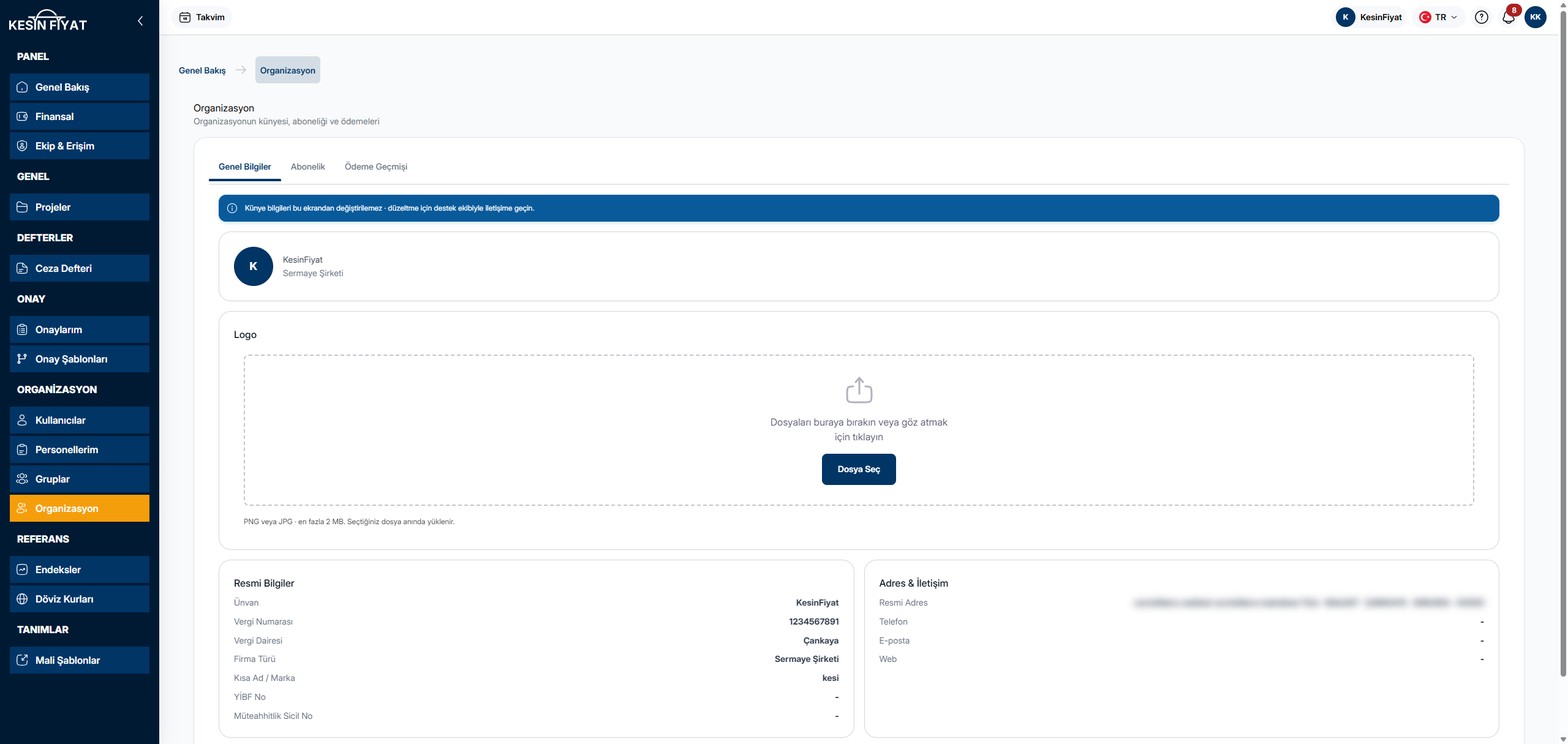
Bu ekranda şirketinizin künyesini, aboneliğini ve ödemelerini görürsünüz. Ekranda üç sekme var: Genel Bilgiler, Abonelik ve Ödeme Geçmişi.
Ne zaman kullanılır
- Şirketinizin vergi numarası, vergi dairesi ve adresi gibi resmi bilgilerine bakmak için.
- Şirket logosunu yüklemek ya da kaldırmak için.
- Aboneliğinizin bitiş tarihini, koltuk ve proje kullanımını görmek için.
- Ödemelerinizi görmek ve listeyi Excel olarak almak için.
Adım adım
1. Genel bilgileri okuyun
Genel Bilgiler sekmesinin başında şirketinizin adı ve firma türü yazar.
Resmi Bilgiler kartında Ünvan, Vergi Numarası, Vergi Dairesi, Firma Türü, Kısa Ad / Marka, YİBF No ve Müteahhitlik Sicil No yazar. Adres & İletişim kartında Resmi Adres, Telefon, E-posta ve Web yazar. Girilmemiş bilgilerin yerinde kısa bir çizgi görünür.
Bu bilgiler ekrandan değiştirilemez. Düzeltme gerekiyorsa destek ekibine yazın.
2. Logoyu yükleyin ya da kaldırın
Logo kartındaki alana PNG ya da JPG dosyası sürükleyin veya Dosya Seç düğmesine tıklayın. Dosya en çok 2 MB olabilir.
Seçtiğiniz dosya o anda yüklenir, ayrıca kaydetmeniz gerekmez. Logo güncellendi uyarısı çıkar. Yüklenen logo, sekmenin başında şirket adının yanında görünür.
Logo yüklüyse kartın altında Logoyu Kaldır düğmesi çıkar. Düğme önce bir onay penceresi açar: Kaldır logoyu siler, Vazgeç hiçbir şeyi değiştirmez.
3. Aboneliği inceleyin
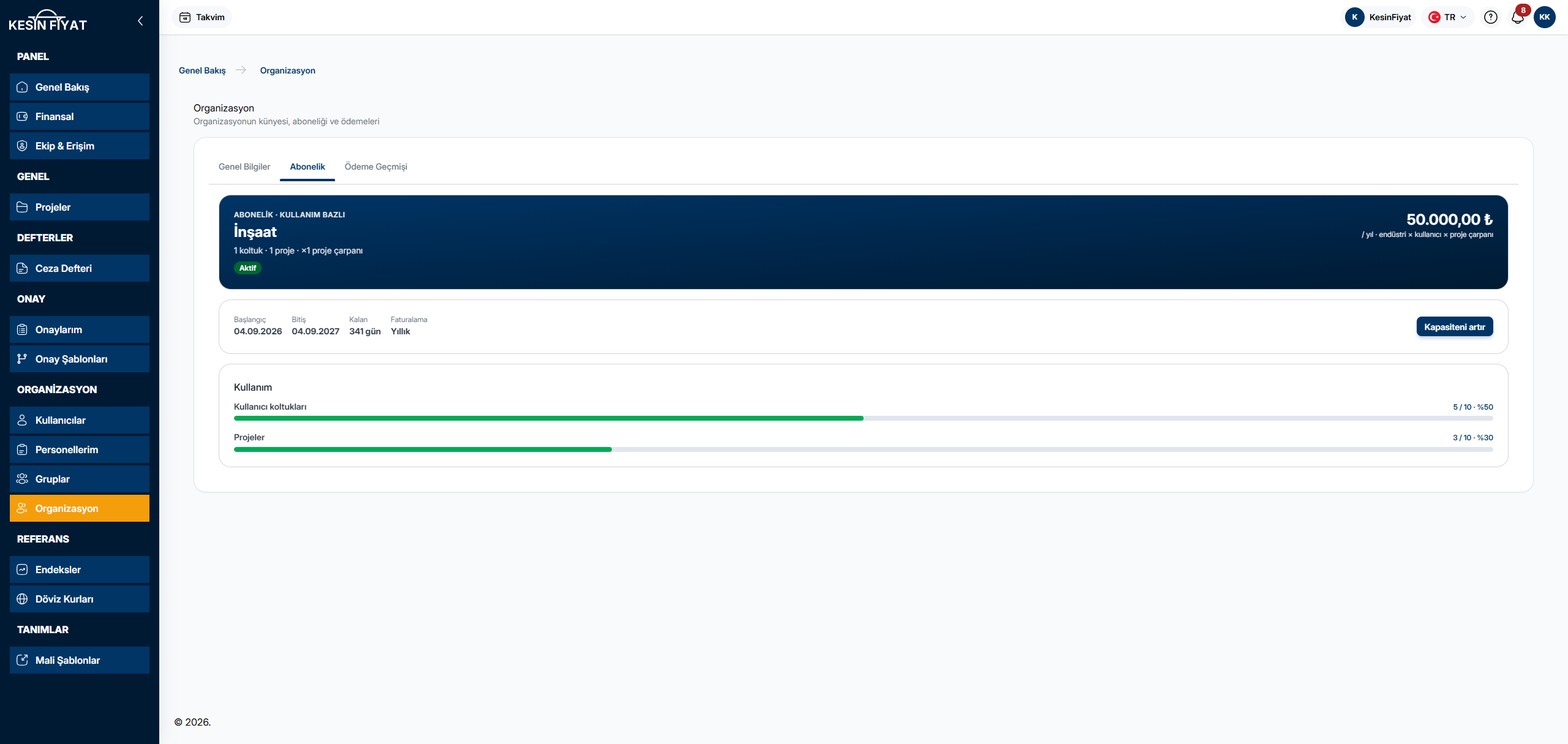
Abonelik sekmesinin üstündeki koyu kartta aboneliğin endüstrisi (örneğin İnşaat), koltuk ve proje sayısı, proje çarpanı ve aboneliğin durumu yazar, örneğin Aktif. Kartın sağında yıllık tutar yazar.
Altındaki şeritte Başlangıç, Bitiş, Kalan gün sayısı ve Faturalama bilgisi var.
Kullanım kartında Kullanıcı koltukları ve Projeler için kullanılan ve izin verilen sayı, yüzdesiyle birlikte yazar. Sayıya tıklarsanız ilgili liste açılır.
4. Kapasiteyi artırın ya da aboneliği yenileyin
Şeridin sağındaki Kapasiteni artır düğmesi Destek Talepleri sayfasını açar. Koltuk ya da proje sınırını artırmak için oradan destek ekibine yazın.
Duruma göre sekmenin üstünde bir uyarı çıkabilir:
- Abonelik iptal edildiyse kırmızı bir uyarı ve Aboneliği yenile düğmesi.
- Deneme dönemindeyseniz ve ödemeniz bekleniyorsa mavi bir uyarı ve Üyeliği başlat düğmesi.
- Aboneliğin bitmesine 30 gün ya da daha az kaldıysa sarı bir uyarı ve Şimdi yenile düğmesi.
- Koltukların hepsi doluysa sarı bir uyarı ve Kapasiteni artır düğmesi.
Aboneliği yenile, Üyeliği başlat ve Şimdi yenile ödeme sayfasını açar. Uyarıdaki Kapasiteni artır Destek Talepleri sayfasını açar. Uyarı varken şeritteki düğme görünmez.
5. Ödeme geçmişine bakın
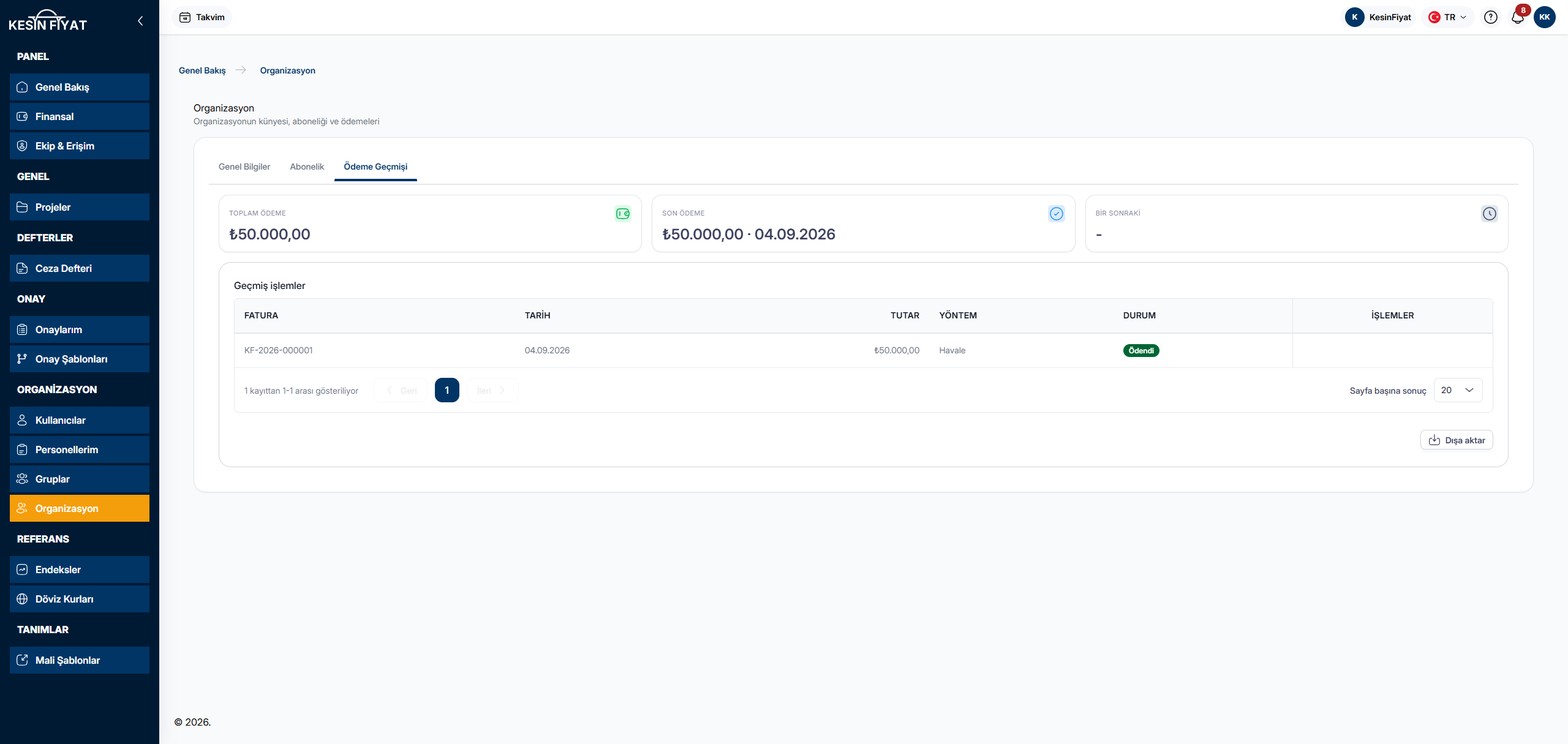
Ödeme Geçmişi sekmesinin üstünde üç özet var: Toplam ödeme, Son ödeme ve Bir sonraki ödeme.
Geçmiş işlemler listesinde her ödemenin numarası (Fatura), Tarih, Tutar, Yöntem ve Durum yazar. Yöntem Kredi kartı ya da Havale olur. Durum Ödendi, Bekliyor, Başarısız, İade edildi ya da Kısmi iade olabilir.
Ödemenin dekontu varsa satırda Dekontu indir düğmesi çıkar. Dekont tarayıcıda yeni bir sekmede açılır.
Dışa aktar düğmesi ödeme listesini Excel dosyası olarak indirir. Saatte en çok 3 kez dışa aktarabilirsiniz.
Dikkat edilecekler
- Genel Bilgiler sekmesini bütün roller görür. Logo kartını yalnız şirket sahibi ve yönetici görür.
- Abonelik ve Ödeme Geçmişi sekmelerini şirket sahibi, yönetici ve muhasebeci görür.
- Abonelik bu ekrandan değiştirilemez. Kapasite için Destek Talepleri sayfasını, yenileme için uyarıdaki düğmeyi kullanın.
Sık sorulanlar
Şirket adresimiz ya da vergi bilgimiz yanlış, nasıl düzeltirim?
Bu bilgiler ekrandan değiştirilemez. Düzeltme için destek ekibine yazın.
Abonelik kartındaki koltuk sayısı ile Kullanım kartındaki sınır neden farklı?
Abonelik kartı, yıllık tutarın hesaplandığı sayıları gösterir. Kullanım kartı ise şirketinize tanımlı güncel sınırları gösterir. Size ek kapasite tanımlandıysa bu sınırlar daha büyük olur.
Koltuklarım doldu, ne yapmalıyım?
Kapasiteni artır düğmesiyle Destek Talepleri sayfasına gidin ve koltuk sayısını artırmak için destek ekibine yazın.