
المؤسسة
في هذه الشاشة ترى بيانات شركتك واشتراكها ومدفوعاتها. وفي الشاشة ثلاثة تبويبات: البيانات العامة والاشتراك وسجل المدفوعات.
متى تستخدمها
- للاطلاع على البيانات الرسمية لشركتك مثل الرقم الضريبي ومأمورية الضرائب والعنوان.
- لرفع شعار الشركة أو إزالته.
- لمعرفة تاريخ انتهاء اشتراكك واستخدام المقاعد والمشاريع.
- للاطلاع على مدفوعاتك وتنزيل القائمة في ملف Excel.
خطوة بخطوة
1. اقرأ البيانات العامة
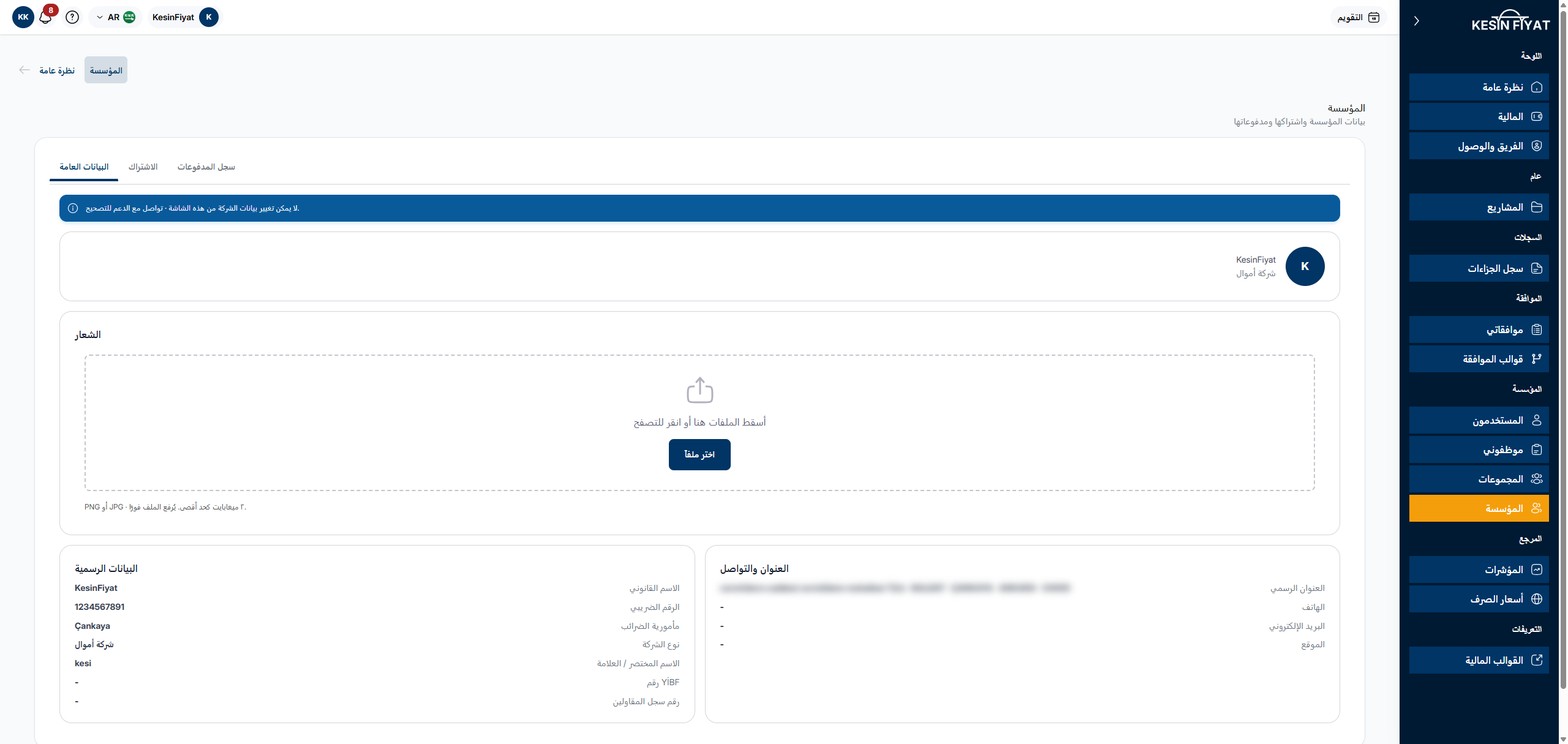
في أعلى تبويب البيانات العامة اسم شركتك ونوعها.
في بطاقة البيانات الرسمية: الاسم القانوني والرقم الضريبي ومأمورية الضرائب ونوع الشركة والاسم المختصر / العلامة ورقم YİBF ورقم سجل المقاولين. وفي بطاقة العنوان والتواصل: العنوان الرسمي والهاتف والبريد الإلكتروني والموقع. ويظهر خط قصير مكان البيانات التي لم تُدخل.
لا يمكن تغيير هذه البيانات من هذه الشاشة. وإذا احتجت إلى تصحيح فاكتب إلى فريق الدعم.
2. ارفع الشعار أو أزله
اسحب ملف PNG أو JPG إلى المنطقة في بطاقة الشعار أو انقر على زر اختر ملفاً. وحجم الملف 2 ميغابايت كحد أقصى.
يُرفع الملف الذي تختاره فورًا، ولا تحتاج إلى الحفظ، وتظهر رسالة تم تحديث الشعار. ويظهر الشعار المرفوع بجانب اسم الشركة في أعلى التبويب.
إذا كان هناك شعار مرفوع يظهر أسفل البطاقة زر إزالة الشعار. ويفتح الزر أولًا نافذة تأكيد: زر إزالة يحذف الشعار، وزر إلغاء لا يغيّر شيئًا.
3. راجع الاشتراك
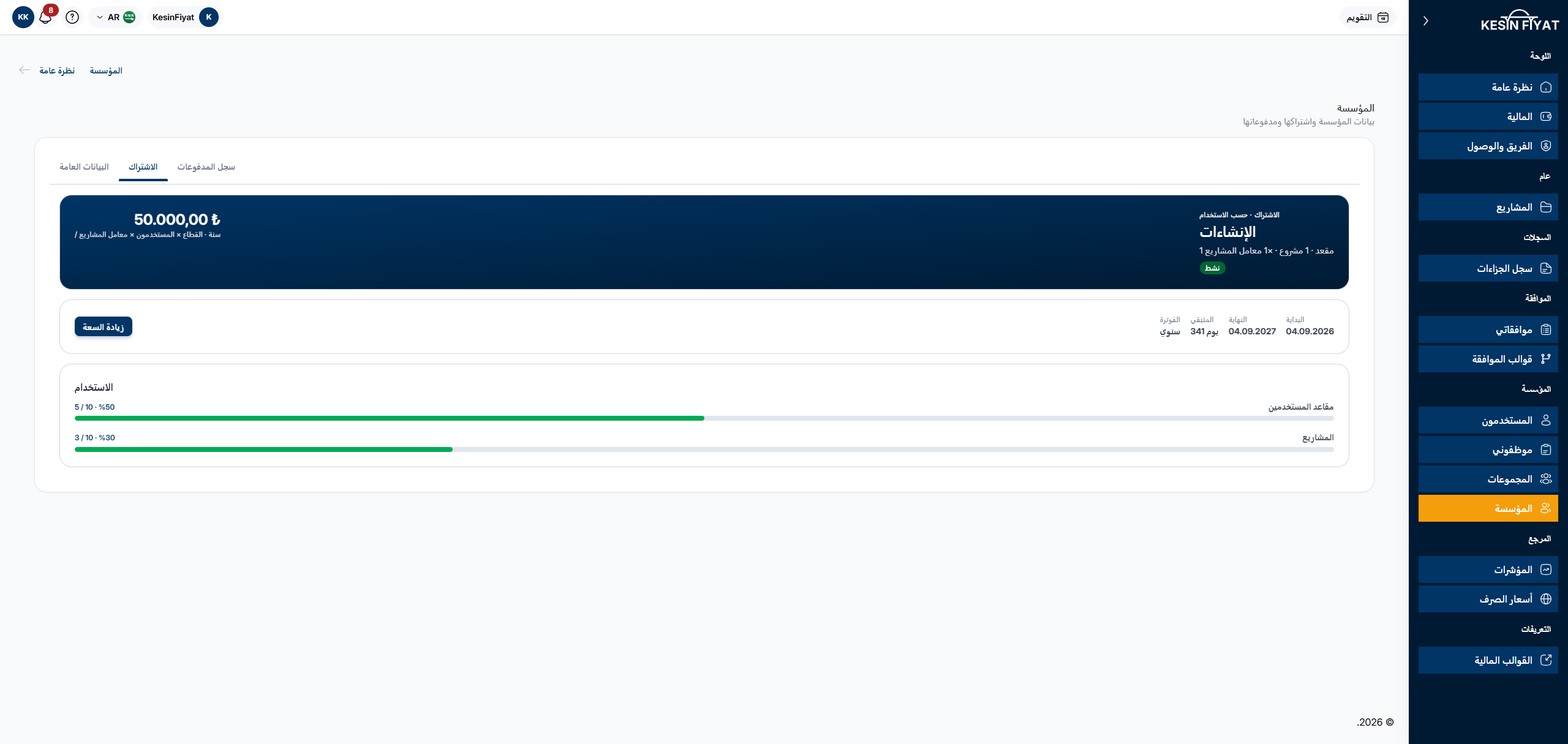
في البطاقة الداكنة أعلى تبويب الاشتراك قطاع الاشتراك (مثل الإنشاءات)، وعدد المقاعد والمشاريع، ومعامل المشاريع، وحالة الاشتراك مثل نشط. ويظهر المبلغ السنوي على الجانب الآخر من البطاقة.
وفي الشريط الذي تحتها البداية والنهاية وعدد الأيام المتبقي والفوترة.
في بطاقة الاستخدام العدد المستخدم والمسموح به مع النسبة المئوية لكل من مقاعد المستخدمين والمشاريع. وإذا نقرت على العدد تُفتح القائمة المعنية.
4. زد السعة أو جدّد الاشتراك
زر زيادة السعة في الشريط يفتح صفحة طلبات الدعم، فاكتب منها إلى فريق الدعم لرفع حد المقاعد أو المشاريع.
وحسب الحالة قد يظهر تنبيه في أعلى التبويب:
- إذا أُلغي الاشتراك: تنبيه أحمر وزر تجديد الاشتراك.
- إذا كنت في الفترة التجريبية وكان دفعك منتظرًا: تنبيه أزرق وزر بدء العضوية.
- إذا بقي على انتهاء الاشتراك 30 يومًا أو أقل: تنبيه أصفر وزر جدّد الآن.
- إذا امتلأت كل المقاعد: تنبيه أصفر وزر زيادة السعة.
الأزرار تجديد الاشتراك وبدء العضوية وجدّد الآن تفتح صفحة الدفع، وزر زيادة السعة في التنبيه يفتح صفحة طلبات الدعم. وعندما يظهر التنبيه يختفي الزر الذي في الشريط.
5. اطّلع على سجل المدفوعات
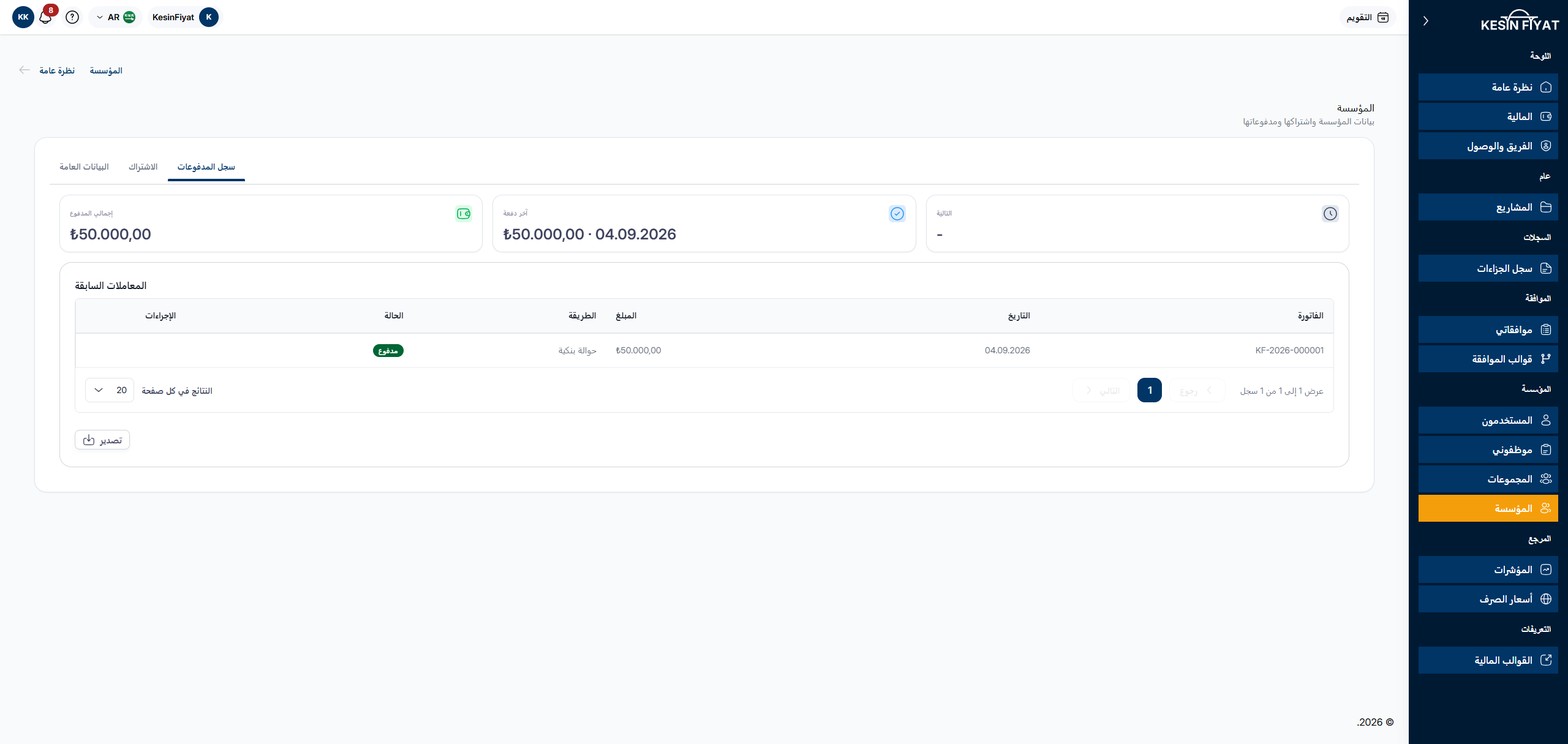
في أعلى تبويب سجل المدفوعات ثلاثة ملخصات: إجمالي المدفوع وآخر دفعة والدفعة التالية.
في قائمة المعاملات السابقة رقم كل دفعة (الفاتورة) والتاريخ والمبلغ والطريقة والحالة. والطريقة بطاقة ائتمان أو حوالة بنكية. أما الحالة فقد تكون مدفوع أو قيد الانتظار أو فشل أو مسترد أو مسترد جزئيًا.
إذا كان للدفعة إيصال يظهر في صفها زر تنزيل الإيصال، ويُفتح الإيصال في علامة تبويب جديدة في المتصفح.
زر تصدير ينزّل قائمة المدفوعات في ملف Excel. ويمكنك التصدير 3 مرات في الساعة كحد أقصى.
انتبه إلى
- يرى تبويب البيانات العامة جميع الأدوار، ولا يرى بطاقة الشعار إلا مالك الشركة والمدير.
- يرى تبويبي الاشتراك وسجل المدفوعات مالك الشركة والمدير والمحاسب.
- لا يمكن تغيير الاشتراك من هذه الشاشة. استخدم صفحة طلبات الدعم لزيادة السعة، وزر التنبيه للتجديد.
الأسئلة الشائعة
عنوان شركتنا أو بياناتها الضريبية خاطئة، فكيف أصححها؟
لا يمكن تغيير هذه البيانات من هذه الشاشة. اكتب إلى فريق الدعم للتصحيح.
لماذا يختلف عدد المقاعد في بطاقة الاشتراك عن الحد في بطاقة الاستخدام؟
تبيّن بطاقة الاشتراك الأعداد التي يُحسب منها المبلغ السنوي، أما بطاقة الاستخدام فتبيّن الحدود الحالية المحددة لشركتك. وإذا مُنحت سعة إضافية تكون هذه الحدود أكبر.
امتلأت كل مقاعدي، فماذا أفعل؟
انتقل بزر زيادة السعة إلى صفحة طلبات الدعم، واكتب إلى فريق الدعم لزيادة عدد المقاعد.