
المستخدمون
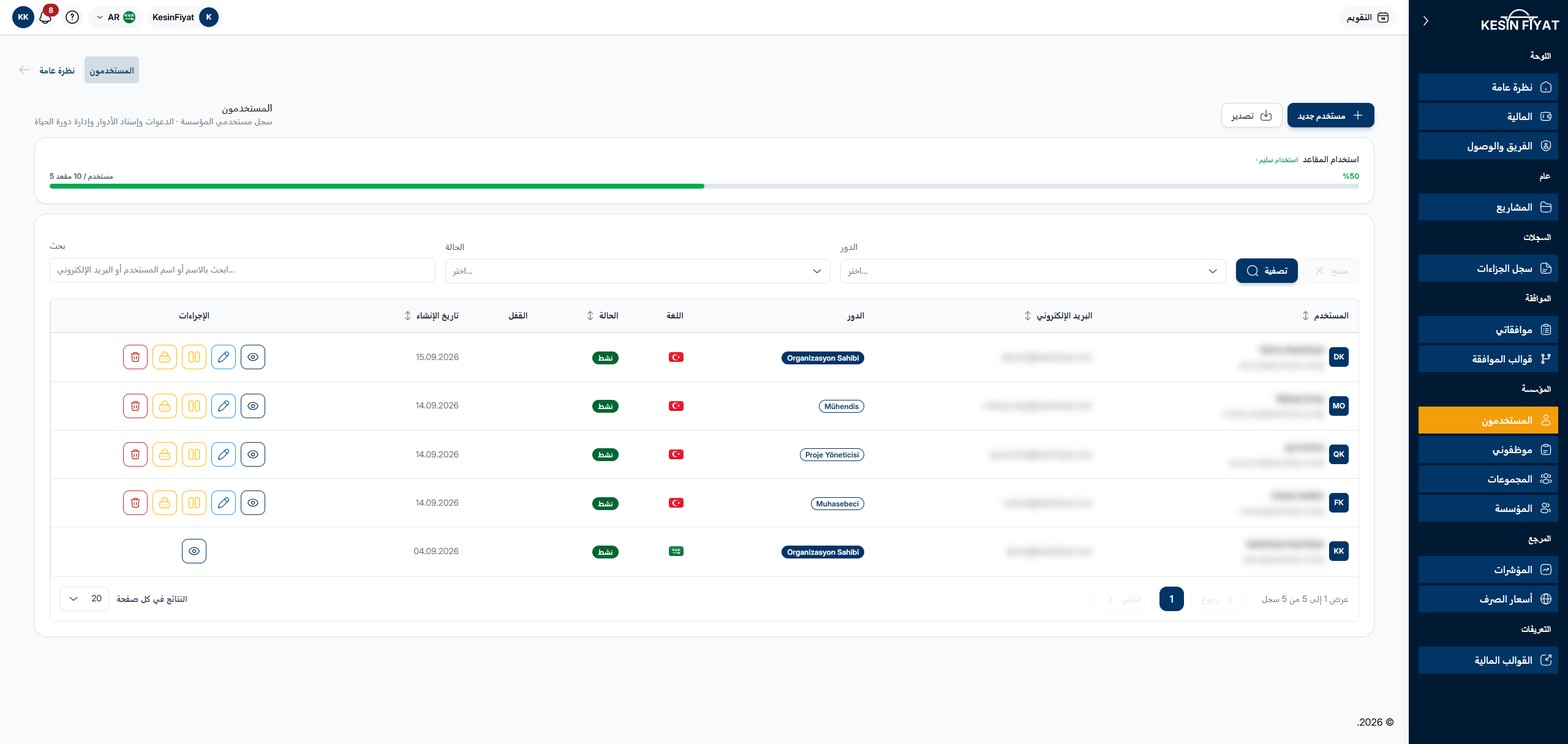
تعرض شاشة المستخدمين كل من يستطيع تسجيل الدخول إلى اللوحة في شركتك. ومن هنا تُنشئ مستخدمين جددًا، وتلغي تنشيط المستخدم، وتفتح قفل الحساب، وتعيد تعيين كلمة المرور.
كل مستخدم يشغل مقعدًا واحدًا، وعدد المقاعد يأتي من باقتك.
متى تستخدمها
- لرؤية مستخدمي شركتك وأدوارهم وحالاتهم.
- لإنشاء مستخدم جديد.
- لإلغاء تنشيط مستخدم أو فتح قفل حساب أو إعادة تعيين كلمة مرور.
- لمعرفة عدد المقاعد المستخدمة.
خطوة بخطوة
1. راجع استخدام المقاعد
بطاقة استخدام المقاعد تبيّن عدد المستخدمين الذين أنشأتهم وعدد المقاعد التي تمنحها باقتك، وتظهر نسبة الاستخدام بجانب الشريط.
- استخدام سليم: أقل من 70٪ من المقاعد مشغول.
- الاقتراب من الحد: 70٪ من المقاعد أو أكثر مشغول.
- تم بلوغ حد المقاعد: 90٪ من المقاعد أو أكثر مشغول.
عندما تمتلئ كل المقاعد يحل محل زر مستخدم جديد زر تم بلوغ الحد الذي لا يمكن الضغط عليه.
2. ابحث عن المستخدم
اكتب الاسم أو اسم المستخدم أو البريد الإلكتروني في مربع بحث. ويمكنك اختيار نشط أو غير نشط أو قيد الانتظار من مربع الحالة، ودورًا من مربع الدور. زر تصفية يضيّق القائمة، وزر مسح يحذف الاختيارات.
إذا لم يطابق أي مستخدم تظهر عبارة لا يوجد مستخدم مطابق للمرشحات، ويعيدك زر مسح عوامل التصفية إلى القائمة كاملة.
3. اقرأ القائمة
في كل صف اسم المستخدم واسم الدخول، والبريد الإلكتروني، والدور، واللغة، والحالة، والقفل، وتاريخ الإنشاء. ويبيّن عمود اللغة لغة المستخدم بعلم.
الحساب المقفل بعد محاولات دخول خاطئة كثيرة يظهر فيه الحساب مقفل في عمود القفل. ويبقى الحساب المقفل نشط، فالقفل علامة منفصلة.
يمكنك ترتيب القائمة بالنقر على عناوين المستخدم والبريد الإلكتروني والحالة وتاريخ الإنشاء.
4. استخدم أزرار الصف
الأزرار في آخر كل صف:
- زر العين (عرض) يفتح صفحة المستخدم.
- زر القلم (تعديل) يفتح صفحة تعديل بياناته.
- إلغاء التنشيط يجعل المستخدم غير نشط، وفي المستخدم غير النشط يظهر تنشيط بدلًا منه.
- فتح قفل الحساب يظهر فقط في الحساب المقفل.
- إعادة تعيين كلمة المرور وحذف يفتحان صفحة المستخدم مع تجهيز القسم المعني.
أزرار إلغاء التنشيط وتنشيط وفتح قفل الحساب تفتح أولًا نافذة تأكيد. والمستخدم الذي أُلغي تنشيطه تُغلق جلساته المفتوحة ولا يستطيع دخول اللوحة.
في صفك أنت لا يوجد إلا زر العين، والنقر على الصف لا يفتح شيئًا.
5. أنشئ مستخدمًا جديدًا
زر مستخدم جديد يفتح صفحة إنشاء المستخدم، وشرحها في صفحة المستخدم الجديد.
6. صدّر القائمة
زر تصدير ينزّل القائمة ملف Excel يضم كل المستخدمين المطابقين لبحثك واختياراتك. ويمكنك التصدير 3 مرات في الساعة كحد أقصى.
انتبه إلى
- يرى شاشة المستخدمين جميع الأدوار. أما إنشاء المستخدمين وتعديلهم وإلغاء تنشيطهم وحذفهم وتصديرهم فلا يقوم به إلا مالك الشركة والمدير، وترى الأدوار الأخرى زر العين فقط.
- المستخدمون غير النشطين يُحسبون ضمن المقاعد أيضًا.
- تظهر الأزرار أيضًا في صف شخص أعلى منك دورًا، لكن لا يمكن إتمام الإجراء. فمثلًا لا يستطيع المدير إلغاء تنشيط مالك الشركة.
- لا يمكن إلغاء تنشيط آخر مالك نشط للشركة ولا حذفه.
الأسئلة الشائعة
لماذا لا يمكنني الضغط على زر مستخدم جديد؟
امتلأت كل المقاعد. مرّر المؤشر فوق الزر لترى ما يجب فعله، وعدد المقاعد يأتي من باقتك.
مستخدم لا يستطيع الدخول، فماذا أفعل؟
راجع أولًا عمود الحالة، فإذا كان غير نشط فأعد تشغيله بزر تنشيط. وإذا ظهر الحساب مقفل في عمود القفل فأزل القفل بزر فتح قفل الحساب. وإذا نسي كلمة مروره فأعد تعيينها من صفحة المستخدم.
لماذا لا أرى إلا زر العين؟
لا يدير المستخدمين إلا مالك الشركة والمدير، أما الأدوار الأخرى فترى القائمة وصفحات المستخدمين فقط.