
تفاصيل المستخدم
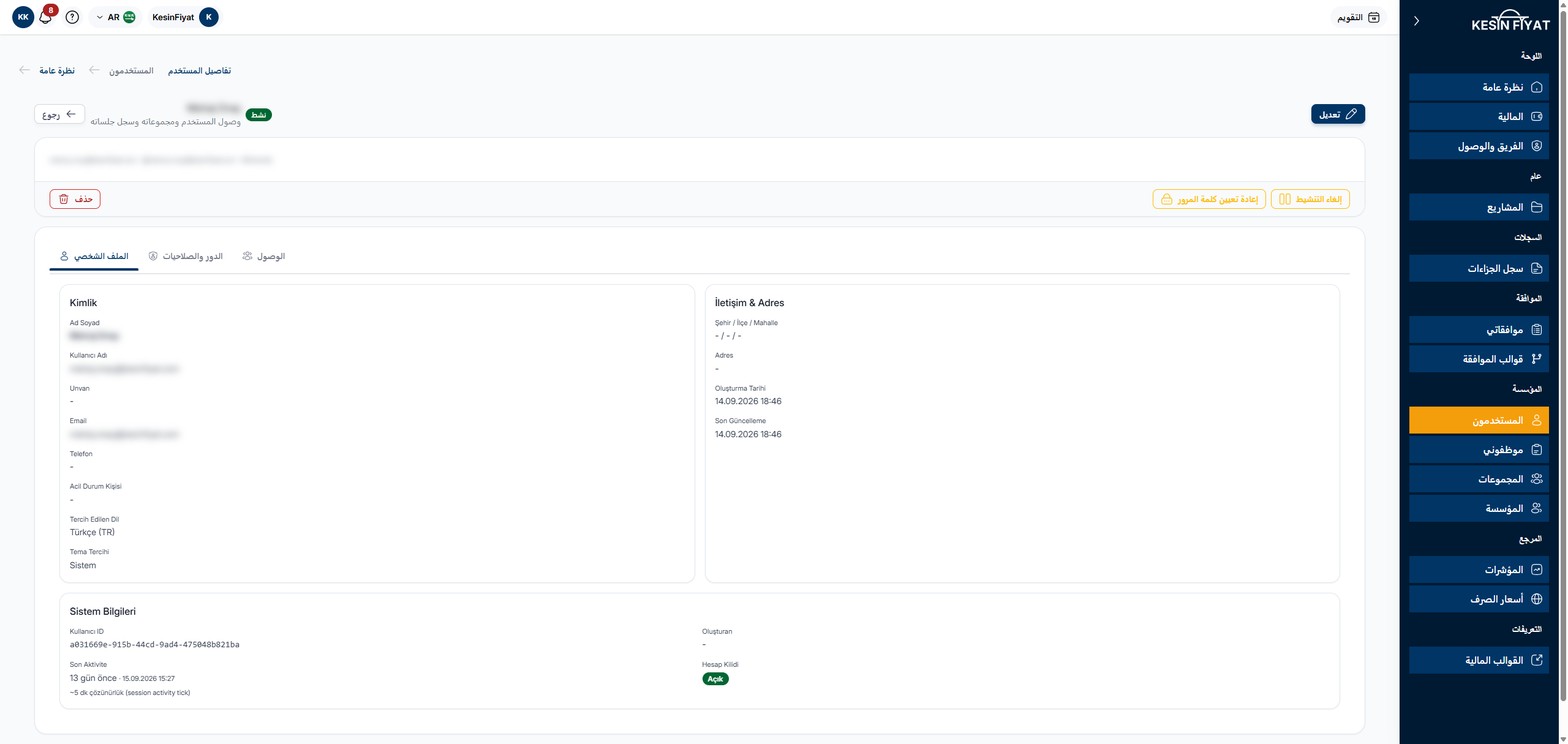
في هذه الشاشة ترى بيانات المستخدم ودوره والمشاريع التي يصل إليها. ومنها يستطيع مالك الشركة والمدير إلغاء تنشيط المستخدم، وإعادة تعيين كلمة مروره، وتغيير دوره، أو حذفه.
في الشاشة ثلاثة تبويبات: الملف الشخصي والدور والصلاحيات والوصول.
متى تستخدمها
- لرؤية بيانات المستخدم ودوره ومجموعاته.
- لإعادة تعيين كلمة مرور مستخدم لا يستطيع الدخول، أو لفتح قفل حسابه.
- لتغيير دور المستخدم.
- لإضافة المستخدم إلى مجموعة ومنحه الوصول إلى المشاريع.
خطوة بخطوة
1. افتح الشاشة
في قائمة المستخدمين انقر على زر العين (عرض) في آخر الصف.
يظهر في العنوان اسم المستخدم وحالته: نشط أو غير نشط أو قيد الانتظار. وإذا قُفل الحساب بعد إدخال كلمة مرور خاطئة مرات كثيرة تظهر بجانبه علامة الحساب مقفل أيضًا.
زر رجوع يعيدك إلى الصفحة السابقة. وزر تعديل يفتح الصفحة التي تعدّل فيها بيانات هوية المستخدم واتصاله.
2. اقرأ تبويب الملف الشخصي
في تبويب الملف الشخصي ثلاث بطاقات تظهر باللغة التركية:
- Kimlik (الهوية): الاسم الكامل، واسم المستخدم، والمسمى الوظيفي، والبريد الإلكتروني، والهاتف، وجهة الاتصال للطوارئ، واللغة المفضلة، والمظهر.
- İletişim & Adres (الاتصال والعنوان): المدينة، والقضاء، والحي، والعنوان، وتاريخ الإنشاء، وتاريخ آخر تحديث.
- Sistem Bilgileri (معلومات النظام): من أنشأ المستخدم، وآخر نشاط، وقفل الحساب.
يبيّن Son Aktivite (آخر نشاط) متى كان المستخدم نشطًا في اللوحة آخر مرة، ويُحدَّث بفارق خمس دقائق تقريبًا. وإذا لم يدخل المستخدم قط تظهر عبارة Hiç giriş yapmamış (لم يسجّل الدخول قط).
ويظهر في سطر Hesap Kilidi (قفل الحساب) Açık (مفتوح) أو Kilitli (مقفل).
3. ألغِ تنشيط المستخدم أو افتح قفل حسابه
في البطاقة التي تحت العنوان يظهر البريد الإلكتروني للمستخدم واسم المستخدم ودوره. والأزرار في أسفل البطاقة:
- إلغاء التنشيط يغلق دخول المستخدم وينهي جلساته المفتوحة. وفي المستخدم غير النشط يظهر تنشيط مكان هذا الزر.
- فتح قفل الحساب يظهر فقط في الحساب المقفل. يعيد عدد محاولات الدخول إلى الصفر، فيستطيع المستخدم الدخول من جديد.
يفتح كل من الزرين أولًا نافذة تأكيد. وإذا نقرت على إلغاء في النافذة لا يتغير شيء.
في المستخدم قيد الانتظار لا يظهر زرا إلغاء التنشيط وتنشيط.
4. أعد تعيين كلمة المرور
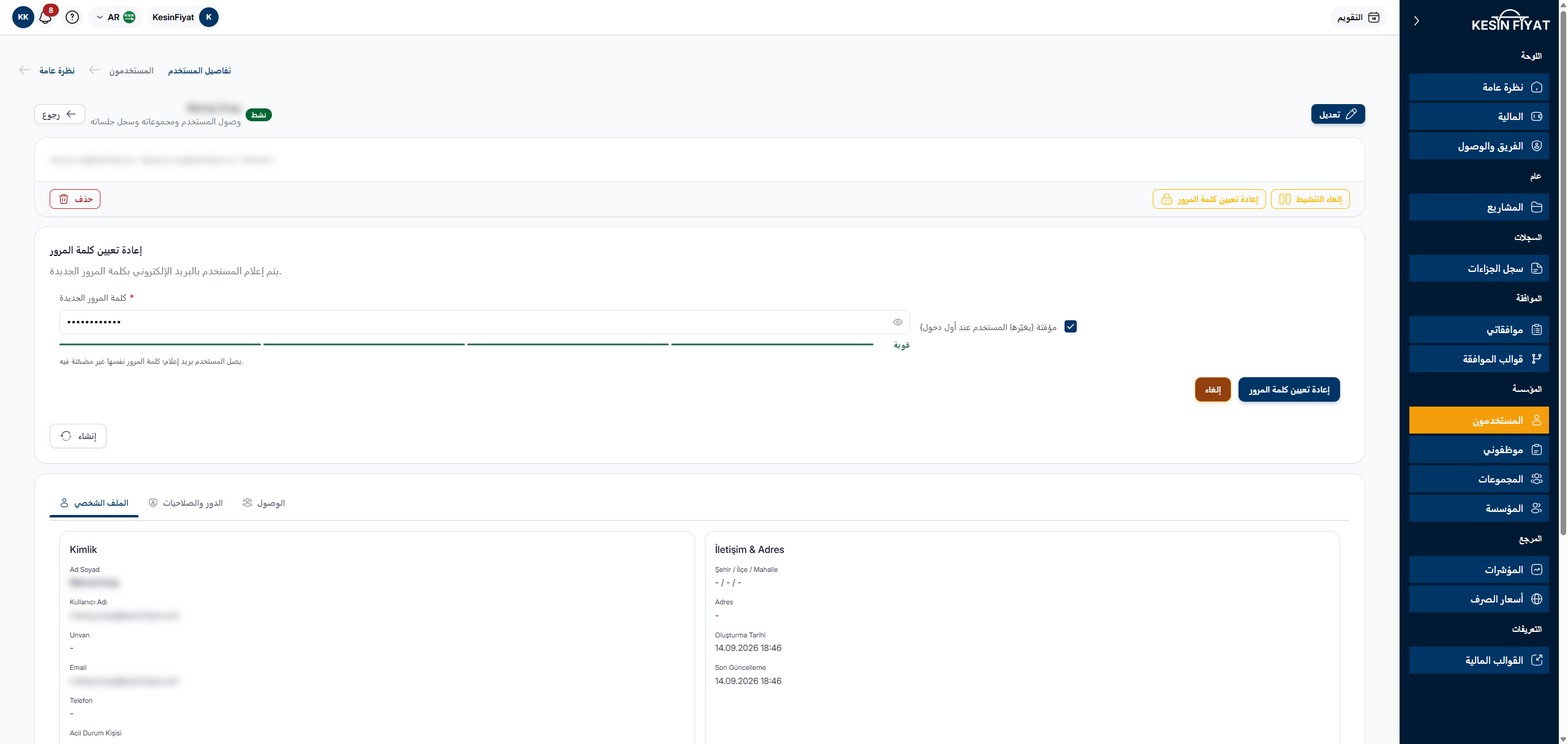
زر إعادة تعيين كلمة المرور يفتح بطاقة إعادة تعيين كلمة المرور فوق التبويبات.
يأتي مربع كلمة المرور الجديدة مملوءًا بكلمة مرور جاهزة. ولكلمة أخرى انقر على إنشاء أو اكتبها بنفسك. ويجب ألا تقل كلمة المرور عن 8 أحرف. ورمز العين في طرف المربع يُظهر كلمة المرور.
خيار مؤقتة (يغيّرها المستخدم عند أول دخول) محدد من البداية، وإذا بقي محددًا يضع المستخدم كلمة مروره عند أول دخول.
زر إعادة تعيين كلمة المرور في البطاقة يحفظ كلمة المرور الجديدة، وزر إلغاء يغلق البطاقة.
يصل إلى المستخدم بريد إلكتروني يخبره بأن كلمة مروره أُعيد تعيينها، ولا تُكتب كلمة المرور الجديدة في هذا البريد. سلّم كلمة المرور للمستخدم بنفسك، شخصيًا أو هاتفيًا.
5. راجع الدور
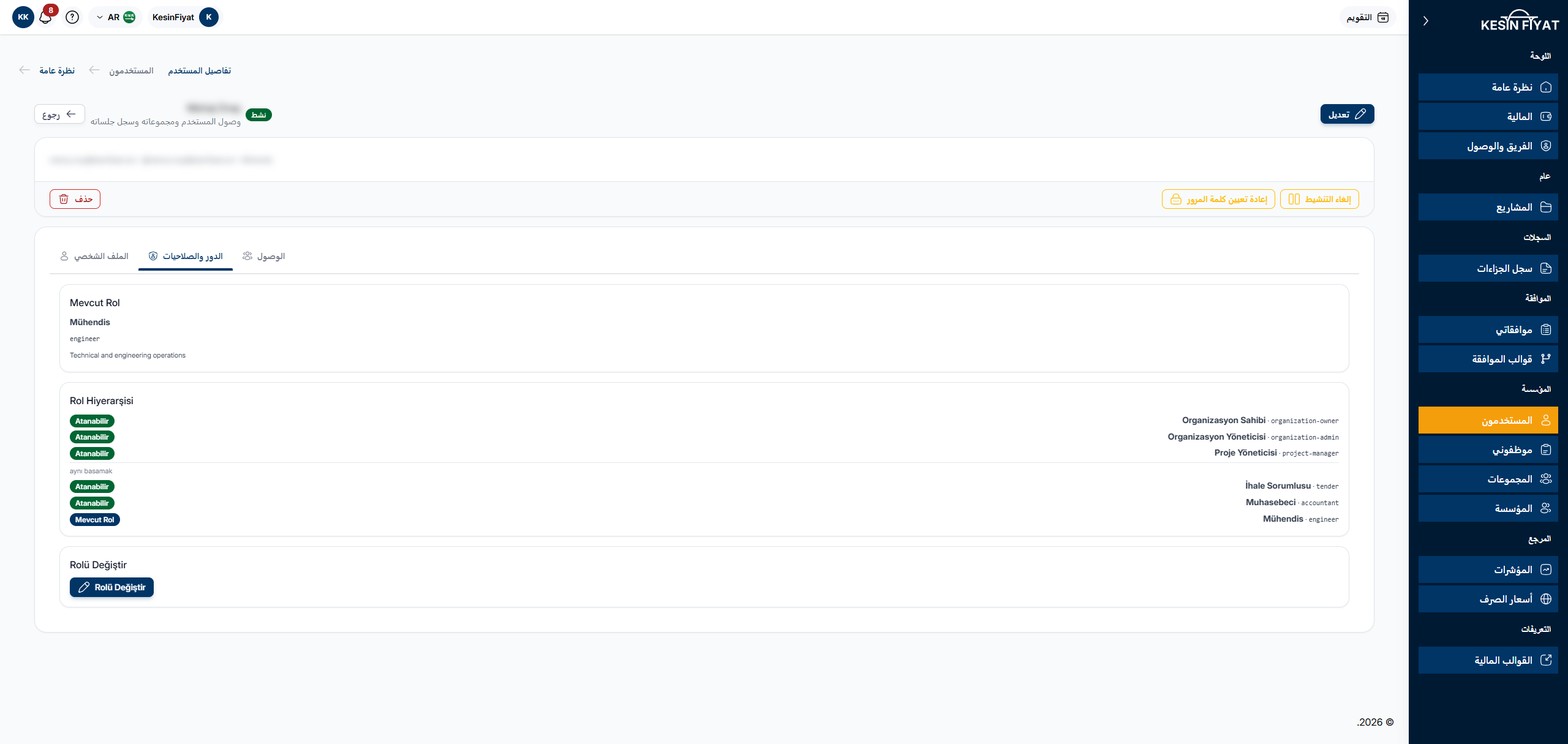
في تبويب الدور والصلاحيات تظهر البطاقات باللغة التركية. بطاقة Mevcut Rol (الدور الحالي) تبيّن دور المستخدم الحالي.
بطاقة Rol Hiyerarşisi (تسلسل الأدوار) ترتّب كل الأدوار من الأعلى إلى الأدنى حسب الصلاحية، وبجانب كل دور علامة:
- Mevcut Rol (الدور الحالي): دور المستخدم الحالي.
- Atanabilir (قابل للإسناد): دور يمكنك إسناده إلى هذا المستخدم.
- Üst Hiyerarşi (مستوى أعلى): دور لا يمكنك إسناده.
الأدوار التي تحت خط aynı basamak (المستوى نفسه)، وهي İhale Sorumlusu وMuhasebeci وMühendis (مسؤول المناقصات والمحاسب والمهندس)، في مستوى الصلاحية نفسه.
6. غيّر الدور
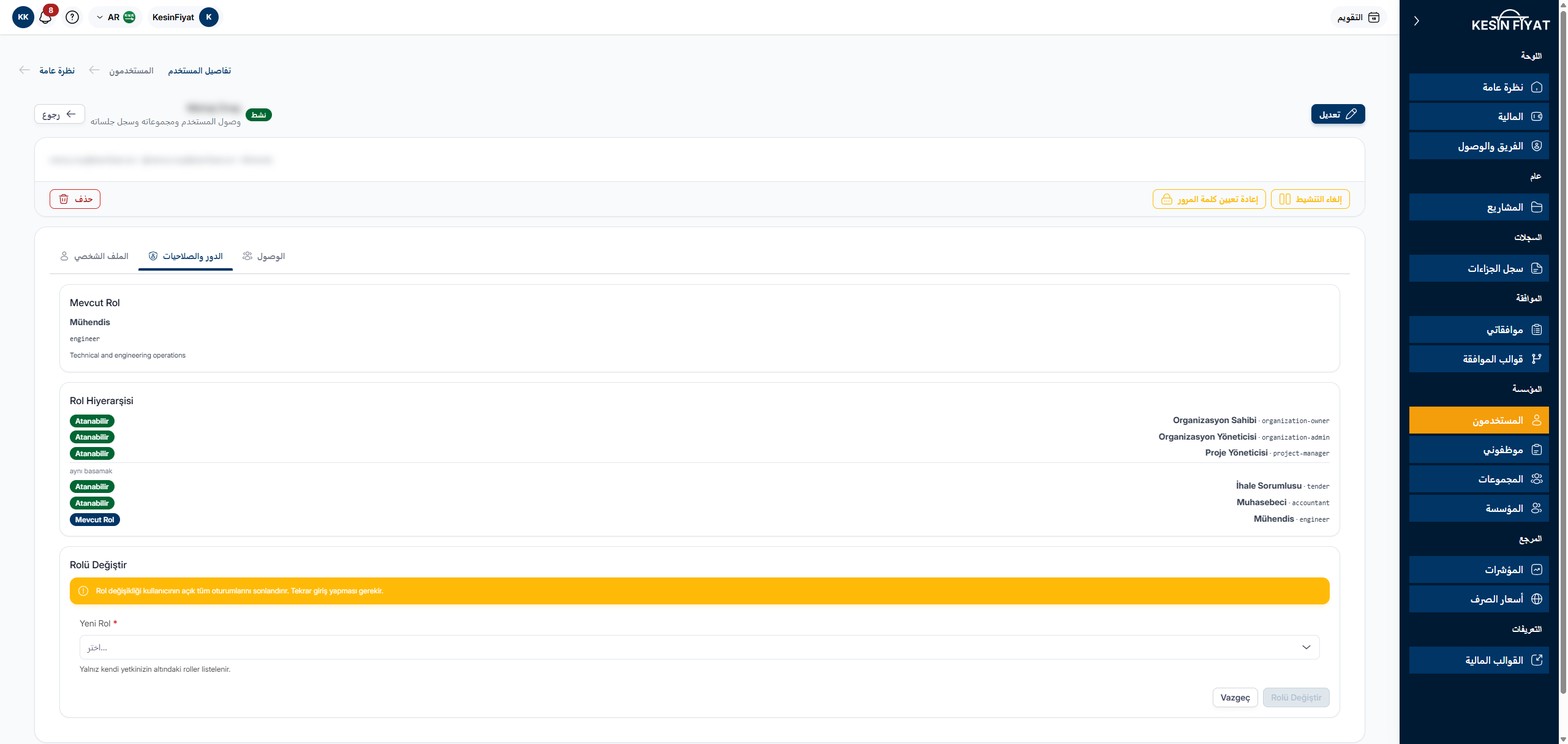
انقر على زر Rolü Değiştir (تغيير الدور) في بطاقة Rolü Değiştir.
يظهر في البطاقة تنبيه: تغيير الدور ينهي كل جلسات المستخدم المفتوحة، ويجب عليه أن يسجّل الدخول من جديد.
اختر الدور من قائمة Yeni Rol (الدور الجديد). لا تظهر في القائمة إلا الأدوار التي يحق لك إسنادها.
يصبح زر Rolü Değiştir في البطاقة قابلًا للضغط بعد اختيار الدور، وهو يحفظ الدور. وزر Vazgeç (إلغاء) يغلق البطاقة.
7. تحقّق من الوصول
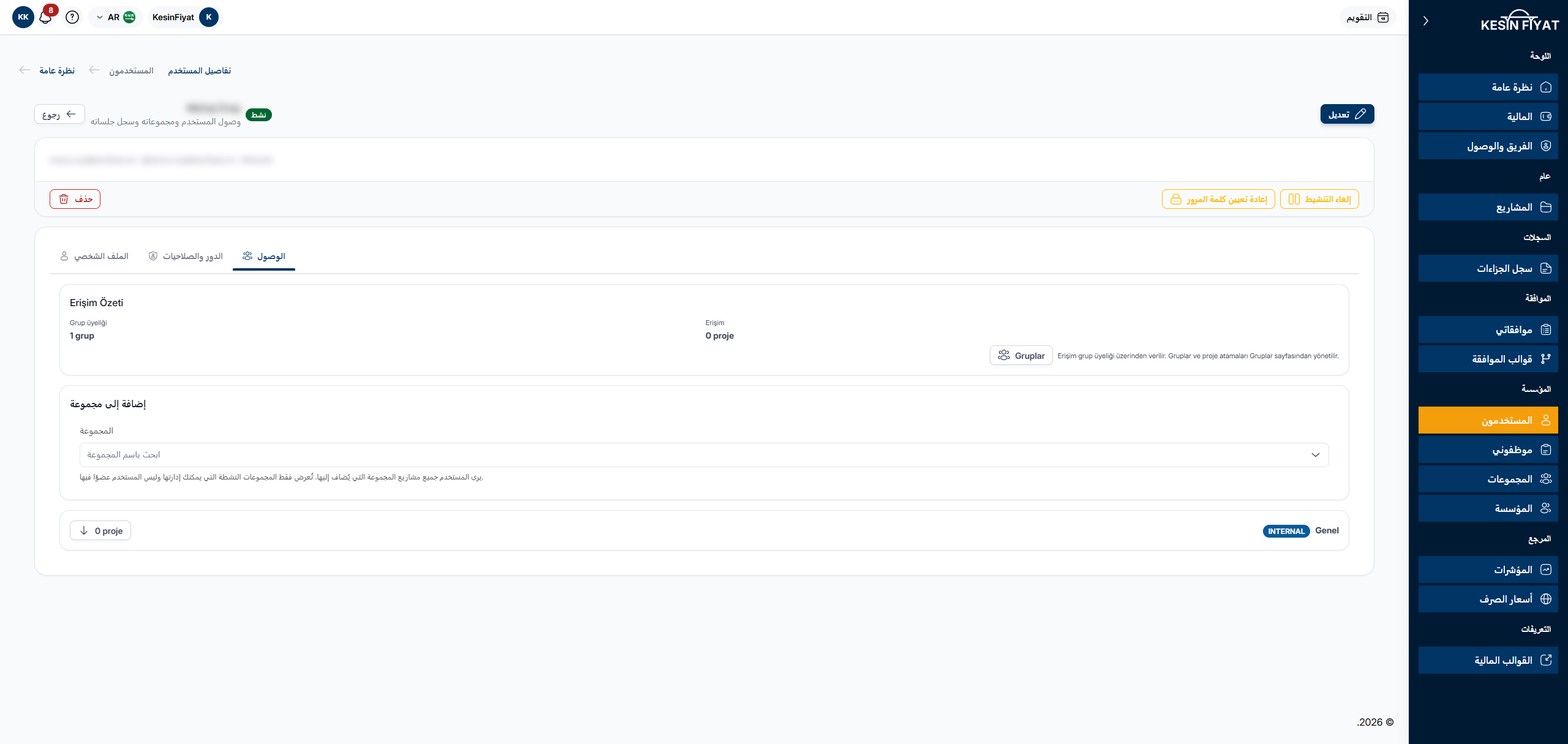
تبويب الوصول يبيّن المشاريع التي يراها المستخدم. ويرى المستخدم المشاريع عبر المجموعات التي هو عضو فيها.
بطاقة Erişim Özeti (ملخص الوصول) تبيّن عدد المجموعات التي ينتمي إليها المستخدم وعدد المشاريع التي يصل إليها. وزر Gruplar (المجموعات) يفتح صفحة المجموعات.
وتحتها بطاقة لكل مجموعة. الزر في طرف البطاقة يبيّن عدد مشاريع المجموعة، مثل 3 proje. انقر عليه لترى تاريخ العضوية ووصف المجموعة ومشاريعها، وانقر على مشروع لتفتح صفحته.
المستخدم الذي دوره مالك الشركة أو المدير لا يحتاج إلى مجموعة، فهذان الدوران يريان كل المشاريع بحكم الدور.
8. أضف المستخدم إلى مجموعة
في بطاقة إضافة إلى مجموعة اكتب اسم المجموعة في مربع المجموعة واخترها من القائمة.
يُضاف المستخدم إلى المجموعة فور اختيارها، ولا يُطلب تأكيد. وتظهر المجموعة الجديدة في القائمة التي تحتها، ويرى المستخدم كل مشاريع تلك المجموعة.
تظهر في القائمة المجموعات النشطة التي يمكنك إدارتها وليس المستخدم عضوًا فيها. ولإخراج المستخدم من مجموعة اذهب إلى صفحة تلك المجموعة.
9. احذف المستخدم
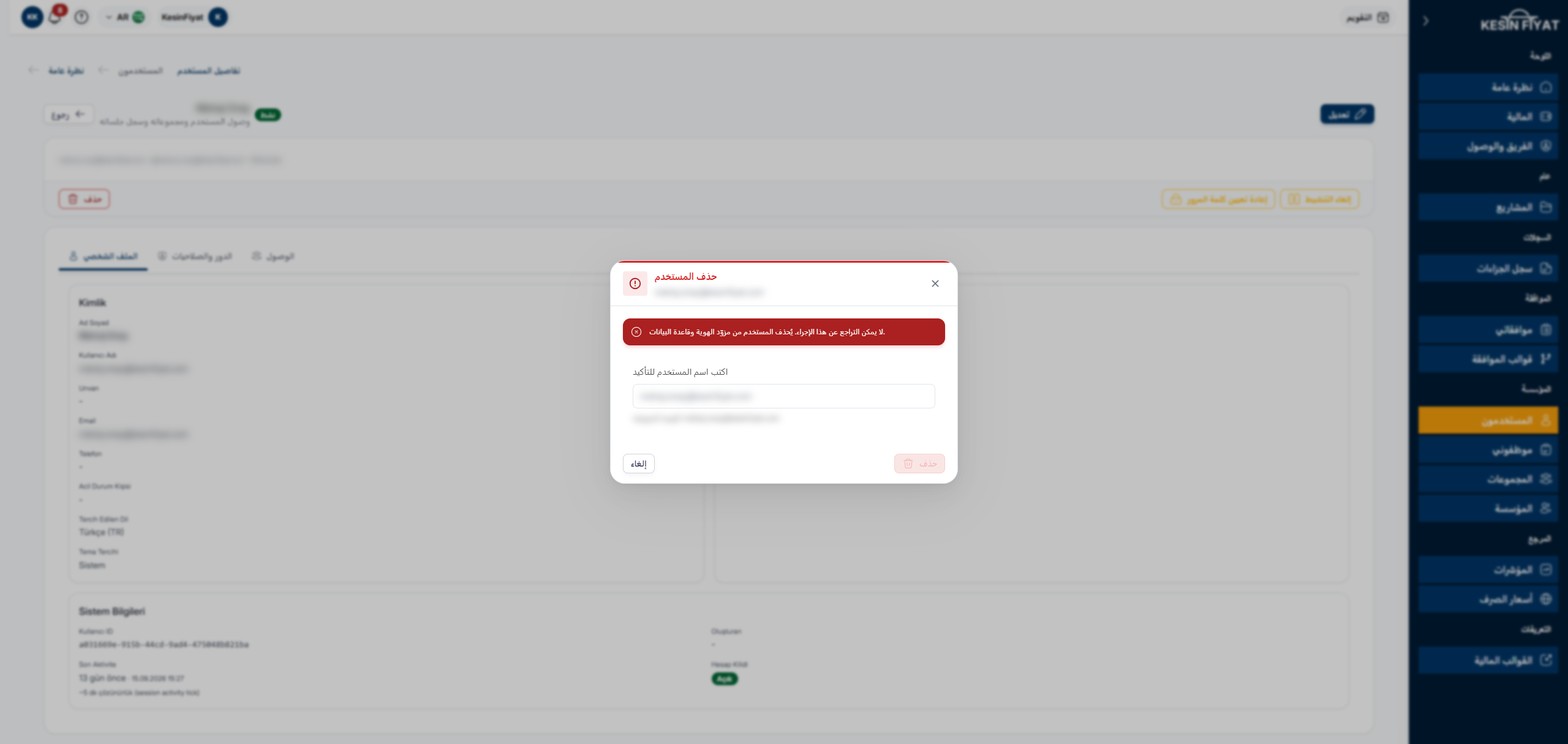
زر حذف في طرف البطاقة يفتح نافذة حذف المستخدم، وفيها أن هذا الإجراء لا يمكن التراجع عنه.
في مربع اكتب اسم المستخدم للتأكيد اكتب اسم المستخدم كما يظهر تحت المربع بعد القيمة المتوقعة. وعندما يتطابق الاسم يصبح زر حذف في النافذة قابلًا للضغط.
زر إلغاء أو علامة الإغلاق في زاوية النافذة يغلقها.
انتبه إلى
- يرى هذه الشاشة جميع الأدوار. أما أزرار تعديل وإلغاء التنشيط وإعادة تعيين كلمة المرور وفتح قفل الحساب وحذف وRolü Değiştir فلا تظهر إلا لمالك الشركة والمدير.
- تظهر الأزرار أيضًا في صفحة مستخدم أعلى منك دورًا، لكن لا يمكن إتمام الإجراء. فمثلًا لا يستطيع المدير إلغاء تنشيط مالك الشركة.
- لا يمكن إلغاء تنشيط آخر مالك نشط للشركة ولا حذفه ولا تغيير دوره.
- يرى بطاقة إضافة إلى مجموعة مالك الشركة والمدير ومدير المشروع ومسؤول المناقصات. ولا يرى مدير المشروع ومسؤول المناقصات في القائمة إلا المجموعات التي أنشأها كل منهما.
- لا تظهر بطاقة إضافة إلى مجموعة في المستخدم الذي دوره مالك الشركة أو المدير.
- المستخدم غير النشط لا يستطيع الدخول، لكنه يبقى شاغلًا لمقعد.
ما لا يمكن التراجع عنه
- المستخدم المحذوف لا يمكن استعادته. وإذا أردت أن تغلق دخول المستخدم فقط فاستخدم زر إلغاء التنشيط، ويمكنك إعادة فتح المستخدم غير النشط لاحقًا بزر تنشيط.
الأسئلة الشائعة
مستخدم لا يستطيع الدخول، فماذا أفعل؟
انظر أولًا إلى الحالة في العنوان. إذا كانت غير نشط فأعد فتح الحساب بزر تنشيط. وإذا ظهرت علامة الحساب مقفل فاستخدم زر فتح قفل الحساب. وإذا نسي كلمة مروره فأعطه كلمة جديدة بزر إعادة تعيين كلمة المرور.
هل تُرسل كلمة المرور الجديدة إلى المستخدم بالبريد؟
لا. يصل إلى المستخدم بريد يخبره فقط بأن كلمة مروره أُعيد تعيينها، وتسلّمه أنت كلمة المرور الجديدة.
غيّرت دور مستخدم، فلماذا خرج من الجلسة؟
تغيير الدور ينهي جلسات المستخدم المفتوحة. وعندما يسجّل الدخول من جديد يعمل بصلاحيات دوره الجديد.
مستخدم لا يرى مشروعًا، فماذا أفعل؟
راجع تبويب الوصول. يرى المستخدم المشاريع عبر المجموعات التي هو عضو فيها، فأضفه إلى مجموعة لها وصول إلى ذلك المشروع.
لماذا لا تظهر هذه الأزرار في صفحتي؟
لا يمكنك إلغاء تنشيط حسابك أو حذفه أو تغيير دورك. وتظهر في صفحتك علامة هذا أنت وزر ملفي الشخصي، فاستخدم ملفي الشخصي لبياناتك.