
الفريق والوصول
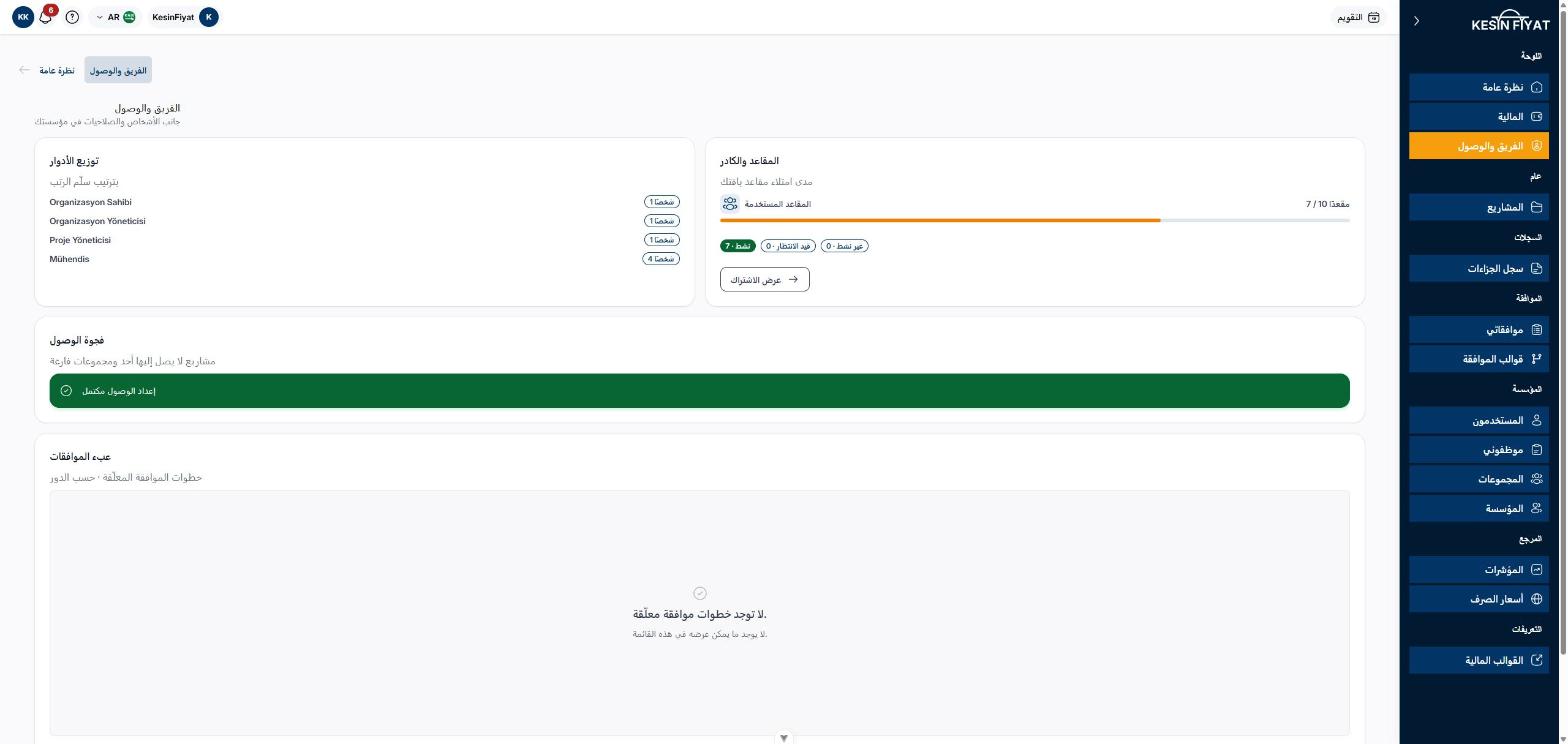
تعرض شاشة الفريق والوصول جانب الأشخاص والصلاحيات في شركتك. ما تراه يعتمد على دورك. مالك الشركة والمدير يريان الشركة كاملة، وبقية الأدوار ترى مشاريعها وموافقاتها فقط.
لا يُعدَّل أي سجل في هذه الشاشة. البطاقات تأخذك إلى الشاشة التي يُنجز فيها العمل.
متى تستخدمها
- لمعرفة عدد المقاعد المتبقية في باقتك.
- لمعرفة عدد الأشخاص في كل دور.
- للتحقق من وجود مشروع لا يصل إليه أحد أو مجموعة فارغة.
- لمعرفة الدور الذي تتراكم فيه الموافقات.
خطوة بخطوة
1. راجع امتلاء المقاعد (المالك والمدير)
في بطاقة المقاعد والكادر يوضح شريط المقاعد المستخدمة مدى امتلاء باقتك.
الشارات تحته تعطي عدد المستخدمين حسب الحالة: نشط وقيد الانتظار وغير نشط. زر عرض الاشتراك يفتح شاشة المؤسسة.
2. اقرأ توزيع الأدوار (المالك والمدير)
بطاقة توزيع الأدوار ترتب الأدوار حسب الرتبة وتكتب عدد الأشخاص في كل دور.
الأدوار المتساوية في الرتبة تقف في الدرجة نفسها، ويُكتب فوقها نفس الدرجة.
3. تحقق من فجوات الوصول (المالك والمدير)
في بطاقة فجوة الوصول ثلاثة عدادات:
- مشاريع بلا مجموعة: لا يصل إلى المشروع أحد غير المالك والمدير.
- مشاريع مجموعاتها غير نشطة: للمشروع مجموعات لكنها كلها غير نشطة، فلا وصول فعلي.
- مجموعات بلا أعضاء: المجموعة موجودة لكن لا أحد فيها.
العدادان الأولان يفتحان شاشة المشاريع، والثالث يفتح شاشة المجموعات. عند وجود مشكلة يظهر الأولان بالأحمر والثالث بالأصفر. المشاريع الملغاة لا تُحسب.
إذا كانت العدادات الثلاثة صفرًا تظهر عبارة إعداد الوصول مكتمل بدلها.
4. راجع عبء الموافقات (المالك والمدير)
جدول عبء الموافقات يعرض خطوات الموافقة المعلّقة حسب الدور. في كل صف عدد الخطوات معلّقة وعدد الخطوات أقدم من 24 ساعة.
بجانب الأدوار قد يظهر صفان آخران: خطوات مسندة إلى شخص، وخطوات غير مسندة إلى أحد.
زر موافقاتي يفتح قائمة الموافقات. إذا لم تكن هناك خطوات معلّقة تظهر عبارة لا توجد خطوات موافقة معلّقة.
5. اطلع على المشاريع المتاحة لك (بقية الأدوار)
مدير المشروع والمحاسب ومهندس الموقع ومسؤول المناقصات يرون جدول المشاريع المسندة إليّ. يعرض الجدول المشاريع التي تتيحها لك المجموعات التي أنت عضو فيها.
في الجدول المشروع والقطاع والحالة والتقدّم. عند النقر على الصف أو على زر العين في الصف يُفتح المشروع في لوحة القطاع. إذا لم يكن لديك وصول إلى لوحة ذلك القطاع تُفتح صفحة المشروع في هذه اللوحة. زر الكل يفتح شاشة المشاريع.
6. راجع موافقاتك المعلّقة (بقية الأدوار)
في بطاقة موافقاتي المعلّقة رقمان: خطوات معلّقة وأقدم من 24 ساعة. عند النقر على الرقم أو على زر موافقاتي تُفتح قائمة الموافقات.
هذه الأرقام تأتي من المصدر نفسه الذي تأتي منه بطاقة الموافقات في شاشة نظرة عامة، فلا تعرض الشاشتان أرقامًا مختلفة.
انتبه إلى
- بطاقات المقاعد وتوزيع الأدوار وفجوة الوصول وعبء الموافقات لا يراها إلا مالك الشركة والمدير.
- مدير المشروع يرى شاشة المالية، لكنه يحصل في هذه الشاشة على عرضه الخاص. القاعدتان منفصلتان.
- الأرقام هنا للمتابعة فقط. تغييرات المستخدمين والمجموعات والوصول تتم في شاشاتها.
الأسئلة الشائعة
لماذا لا أرى بطاقتي المقاعد والأدوار؟
هذه البطاقات مخصصة لمالك الشركة والمدير فقط. بقية الأدوار ترى في هذه الشاشة المشاريع المسندة إليّ وموافقاتي المعلّقة.
جدول مشاريعي فارغ، ماذا أفعل؟
إذا ظهرت عبارة ليس لديك وصول إلى أي مشروع بعد · اطلب من مسؤولك مجموعة وصول فلا توجد مجموعة تمنحك وصولًا إلى مشروع. اطلب من مسؤولك إضافتك إلى مجموعة وصول.
لماذا لا توجد أسماء أشخاص في عبء الموافقات؟
معظم خطوات الموافقة تُسند إلى دور وليس إلى شخص. من يوافق على الخطوة يُحدَّد في لحظتها حسب الدور والوصول إلى المشروع، لذلك يعدّ الجدول حسب الدور لا حسب الشخص.