
موافقاتي
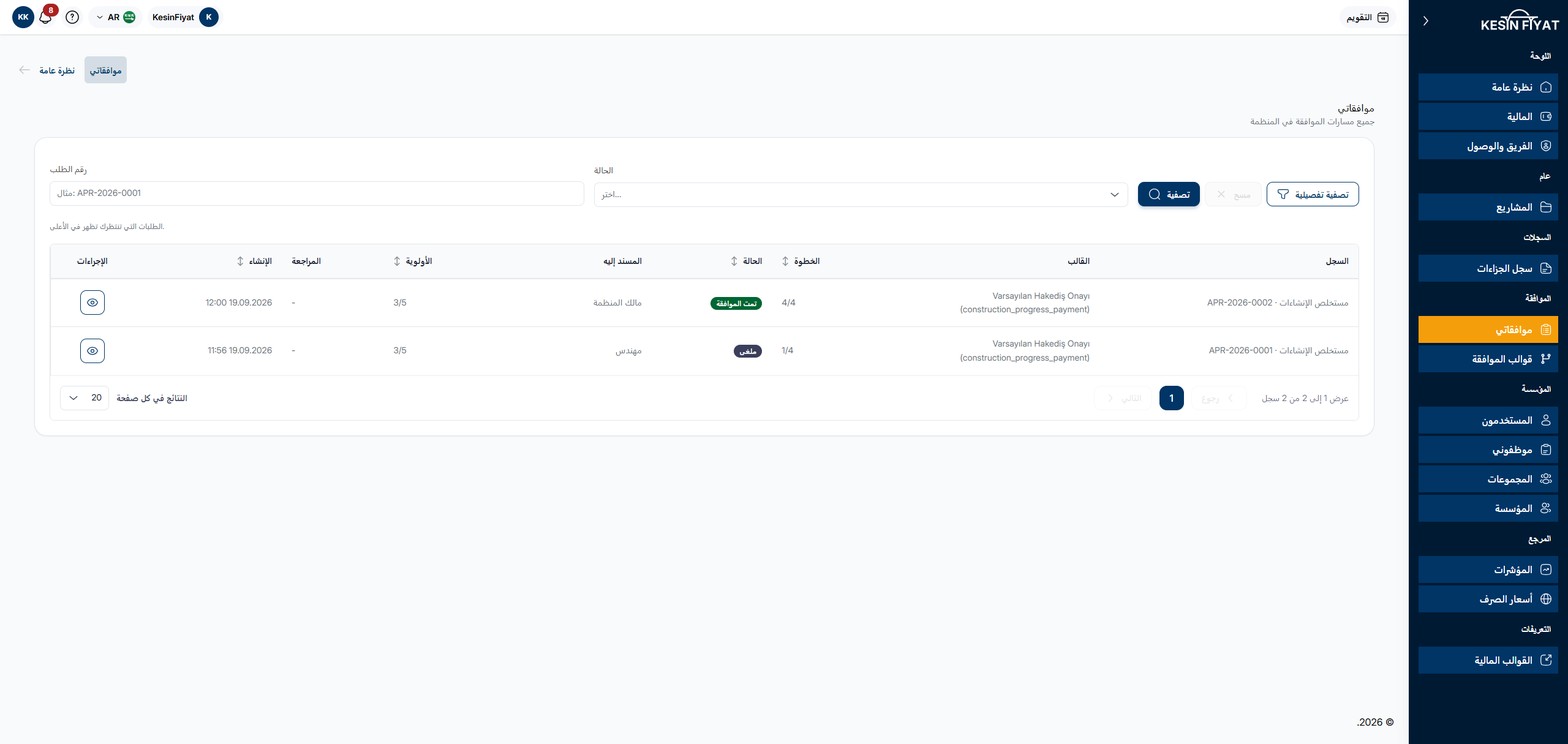
شاشة موافقاتي هي قائمة الأعمال التي دخلت مسار الموافقة. فعندما تدخل سجلات مثل المستخلصات أو الجزاءات أو السلف إلى الموافقة تظهر طلباتها هنا، وتأتي الطلبات التي تنتظر موافقتك في أول القائمة.
لا يُفتح الطلب في هذه الشاشة. والموافقة والإعادة والرفض وإعادة الإسناد تتم في صفحة الطلب نفسه.
متى تستخدمها
- لرؤية الأعمال التي تنتظر موافقتك.
- لمعرفة الخطوة التي وصل إليها الطلب ولمن أُسند.
- للعثور على الطلبات الموافق عليها أو المرفوضة أو المعادة أو الملغاة.
- لفتح طلب والموافقة عليه أو إعادته أو رفضه.
خطوة بخطوة
1. اطّلع على ما ينتظرك
الرقم بجانب موافقاتي في القائمة الجانبية هو عدد الطلبات التي تنتظر موافقتك. تدخل في هذا العدد الطلبات بحالتي قيد الانتظار ومُصعَّد، ولا تدخل فيه الطلبات بحالة أُعيد.
في القائمة تحمل الطلبات التي تنتظرك علامة أنت الحمراء في أولها، ويُكتب أنت أيضًا في عمود المسند إليه.
تأتي هذه الطلبات في أول القائمة، ويظهر فوقها الطلبات التي تنتظرك تظهر في الأعلى. وعندما ترتب القائمة بالنقر على عنوان عمود يتوقف هذا التقديم وتختفي العبارة.
2. ابحث عن الطلب
اكتب رقم الطلب أو جزءًا منه في مربع رقم الطلب، ويمكنك اختيار حالة من مربع الحالة. زر تصفية يضيّق القائمة، وزر مسح يحذف الاختيارات.
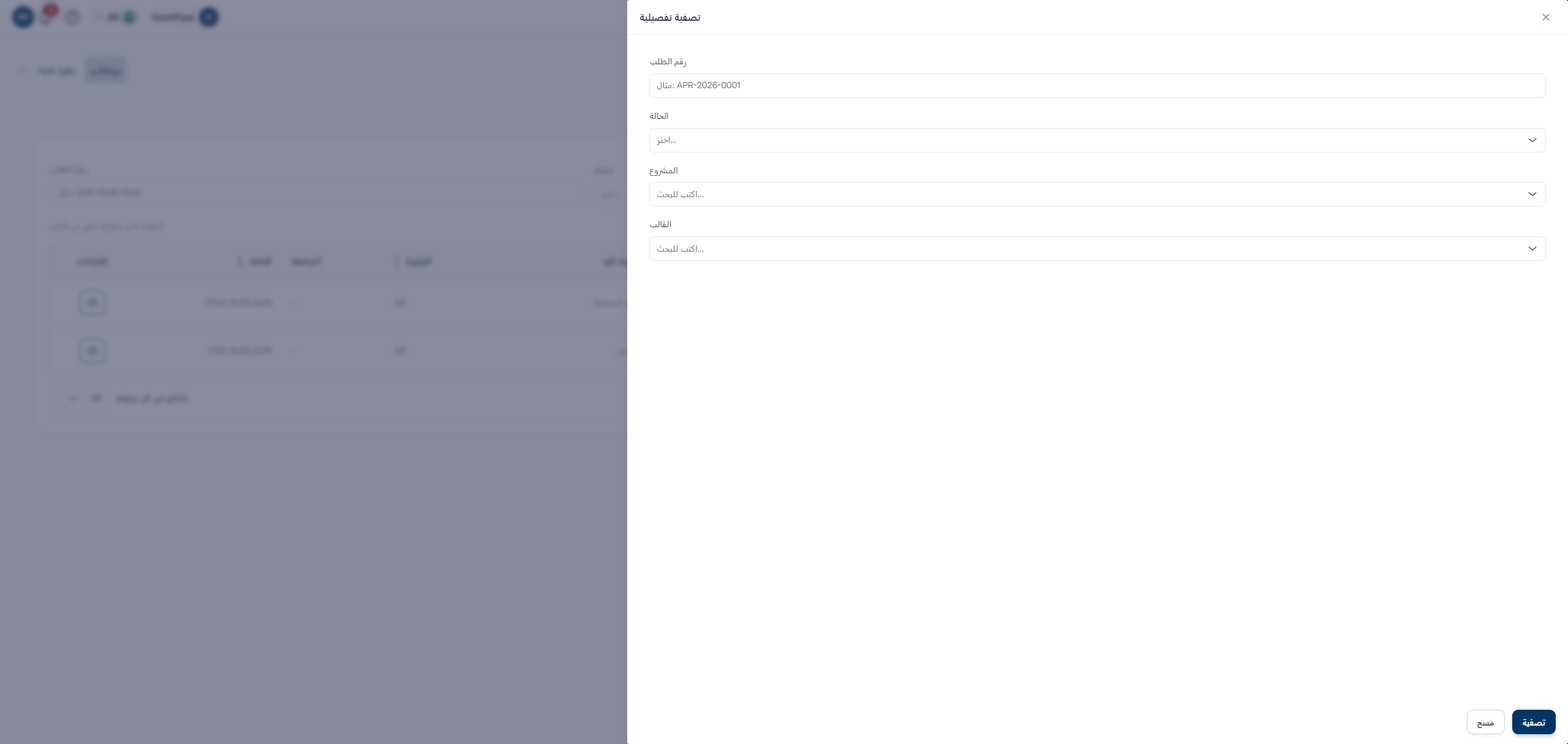
زر تصفية تفصيلية يفتح نافذة جانبية تختار فيها أيضًا المشروع والقالب، ويمكنك البحث بالكتابة في المربعين. لا تظهر المشاريع الموقوفة في مربع المشروع.
إذا لم يطابق أي طلب تظهر عبارة لا توجد طلبات مطابقة، ويعيدك زر مسح عوامل التصفية إلى القائمة كاملة.
3. اقرأ القائمة
في كل صف:
- السجل: نوع السجل الذي دخل الموافقة ورقم الطلب.
- القالب: قالب الموافقة الذي يتبعه الطلب.
- الخطوة: رقم الخطوة التي وصل إليها الطلب وعدد الخطوات كلها.
- الحالة: حالة الطلب.
- المسند إليه: الدور المسند إليه الطلب. وإذا كانت الخطوة مسندة إلى شخص تظهر عبارة مسند إلى شخص.
- الأولوية: أولوية من 1 إلى 5، وكلما صغر الرقم كان العمل أكثر استعجالًا.
- المراجعة: إذا أُعيد الطلب ثم أُرسل من جديد يظهر رقم نسخته، مثل v2. وفي الإرسال الأول يظهر خط قصير.
- الإنشاء: تاريخ فتح الطلب ووقته.
يمكنك ترتيب القائمة بالنقر على عناوين الخطوة والحالة والأولوية والإنشاء.
4. تعرّف على الحالات
شارة الحالة تضع الطلب في واحدة من سبع حالات:
- مسودة: أُعدّ الطلب ولم يُرسل للموافقة بعد.
- قيد الانتظار: ينتظر الطلب الموافقة في إحدى الخطوات.
- مُصعَّد: انتهت مدة الخطوة فانتقل الطلب تلقائيًا إلى مستوى أعلى. ويمكن مع ذلك الموافقة عليه أو إعادته أو رفضه.
- أُعيد: أُعيد الطلب لتصحيحه.
- تمت الموافقة: تمت الموافقة على جميع خطوات مسار الموافقة.
- مرفوض: رُفض الطلب.
- ملغى: أُلغي الطلب.
5. افتح الطلب
انقر على زر العين في آخر الصف فتُفتح صفحة الطلب نفسه. وهناك تتم الموافقة والإعادة والرفض وإعادة الإسناد.
انتبه إلى
- يرى شاشة موافقاتي مالك الشركة والمدير ومدير المشروع والمحاسب ومسؤول المناقصات ومهندس الموقع.
- يرى مالك الشركة والمدير جميع الطلبات. أما بقية الأدوار فترى طلبات المشاريع التي تصل إليها، والطلبات غير المرتبطة بمشروع، والطلبات المسندة إليها. وفي هذه الحالة يظهر تحت العنوان مسارات الموافقة للمشاريع التي تصل إليها والطلبات المسندة إليك.
- لا تُفتح الطلبات يدويًا في هذه الشاشة، بل يُنشأ الطلب تلقائيًا عندما يدخل السجل الموافقة.
- النقر على الصف لا يفتح الطلب، بل يُفتح بزر العين.
الأسئلة الشائعة
ماذا أرى إذا كانت القائمة فارغة؟
إذا لم يكن في الشركة أي طلب تظهر عبارة لا يوجد طلب موافقة بعد. وإذا وُجدت طلبات لكن ليس في المشاريع التي تصل إليها تظهر عبارة لا يوجد طلب موافقة في المشاريع التي تصل إليها. يُمنح الوصول إلى المشاريع عبر المجموعات، فاطلب من المسؤول إضافتك إلى المجموعة المعنية.
لماذا الرقم في القائمة الجانبية أصغر من عدد صفوف القائمة؟
الرقم في القائمة الجانبية يعدّ فقط الطلبات التي تنتظر موافقتك. أما القائمة فتعرض كل الطلبات التي يمكنك رؤيتها، ومنها الطلبات الموافق عليها والمرفوضة والملغاة والتي تنتظر شخصًا آخر.
لماذا تغيّرت أولوية الطلب؟
عندما تنتهي مدة الخطوة وينتقل الطلب إلى مستوى أعلى ينخفض رقم الأولوية واحدًا. وكلما صغر الرقم كان العمل أكثر استعجالًا.