
سجل الجزاءات
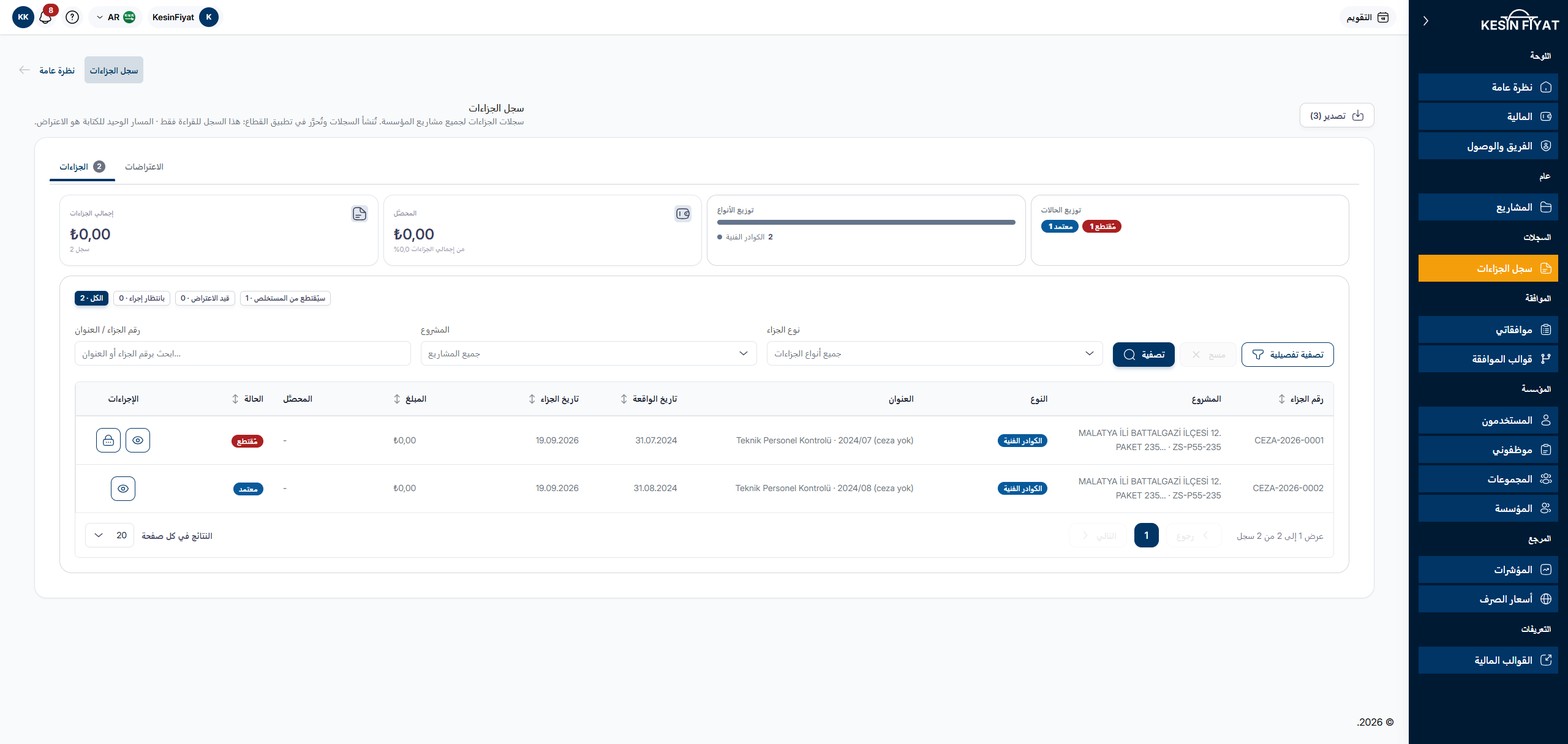
يعرض سجل الجزاءات سجلات الجزاءات لجميع مشاريع شركتك في قائمة واحدة. لا يُنشأ الجزاء هنا ولا يُعدَّل ولا يُقتطع من المستخلص، فهذه الأعمال تتم في لوحة القطاع.
العمل الوحيد الممكن في هذا السجل هو الاعتراض على جزاء. ويُفتح الاعتراض من صفحة الجزاء نفسه.
في الشاشة تبويبان: الجزاءات والاعتراضات.
متى تستخدمها
- لرؤية جزاءات جميع مشاريع الشركة في مكان واحد.
- للاطلاع على إجمالي مبالغ الجزاءات وعلى ما اقتُطع منها من المستخلصات.
- لمعرفة الجزاءات قيد الاعتراض والجزاءات التي ستُقتطع.
- للانتقال إلى تفاصيل جزاء والاعتراض عليه.
- لمتابعة ما وصلت إليه الاعتراضات وكيف انتهت.
خطوة بخطوة
1. اقرأ بطاقات الملخص
في أعلى تبويب الجزاءات أربع بطاقات.
- إجمالي الجزاءات: المبلغ الإجمالي لكل الجزاءات وعدد السجلات.
- المحصَّل: المبلغ المقتطع من المستخلصات ونسبته من إجمالي الجزاءات.
- توزيع الأنواع: توزيع الجزاءات حسب النوع. تظهر الأنواع الأربعة الأعلى مبلغًا منفصلة، وتُجمع البقية في جزء واحد. ويُكتب بجانب كل نوع عدد جزاءاته.
- توزيع الحالات: عدد الجزاءات في كل حالة. ولا تظهر إلا الحالات التي فيها سجلات.
2. ضيّق القائمة بأزرار الاختيار السريع
الأزرار تحت البطاقات تضيّق القائمة حسب الحالة، وبجانب كل زر عدد السجلات فيه.
- الكل: جميع الجزاءات.
- بانتظار إجراء: الجزاءات في حالتي مسودة وتم التبليغ.
- قيد الاعتراض: الجزاءات في حالتي قيد الاعتراض وقيد المراجعة.
- سيُقتطع من المستخلص: الجزاءات في حالتي معتمد ومُخفَّض.
لا تتغير الأرقام على الأزرار مع بحثك واختياراتك، فهي تعدّ جميع السجلات دائمًا.
3. ابحث عن الجزاء
اكتب رقم الجزاء أو جزءًا من عنوانه في مربع رقم الجزاء / العنوان. ويمكنك الاختيار من مربعي المشروع ونوع الجزاء.
زر تصفية يضيّق القائمة حسب اختياراتك، وزر مسح يحذف الاختيارات.
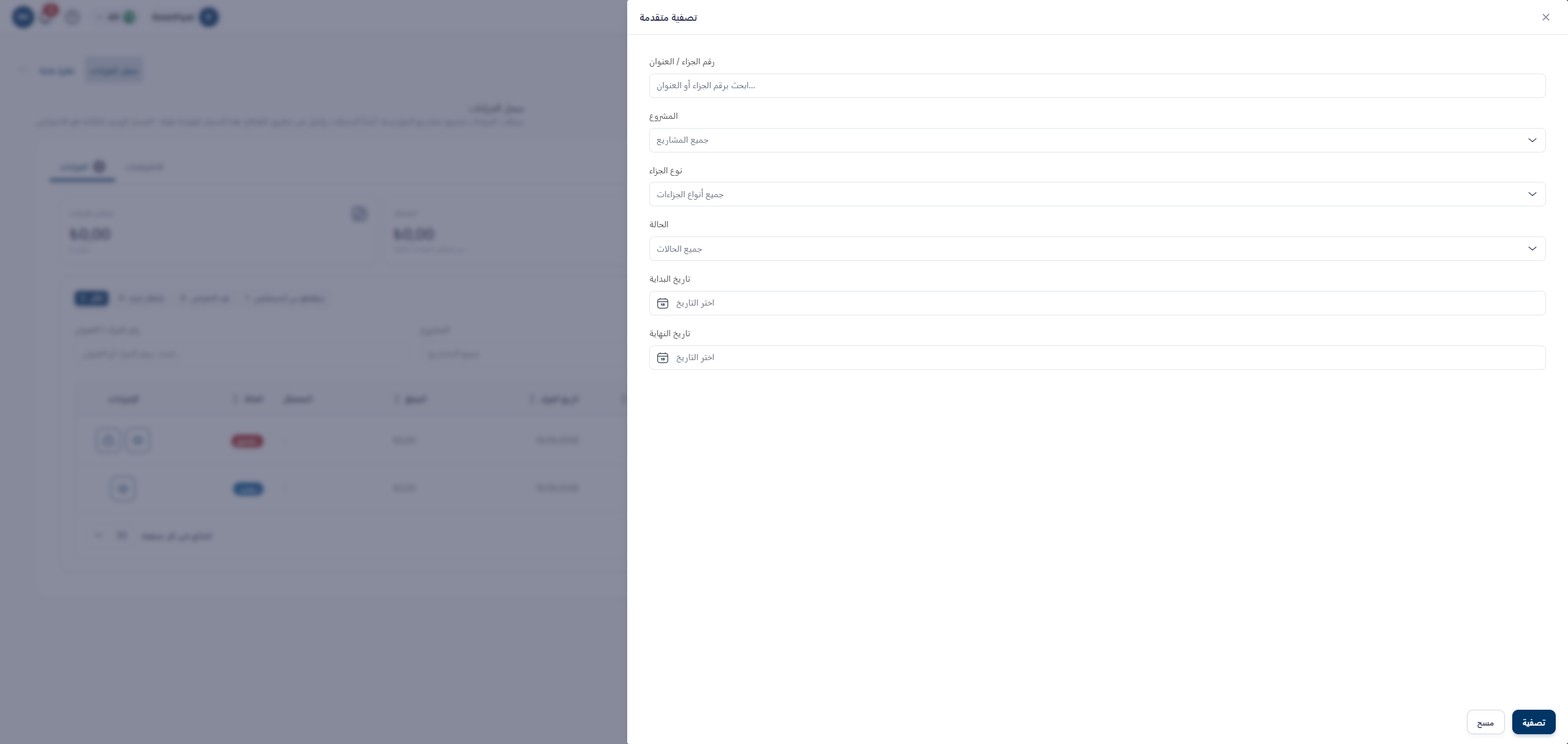
زر تصفية تفصيلية يفتح نافذة جانبية، تختار فيها أيضًا الحالة وتاريخ البداية وتاريخ النهاية. التاريخان يخصان تاريخ الجزاء. وإذا لم يُختر التاريخان معًا فلا تضيق القائمة حسب التاريخ.
إذا لم يطابق أي جزاء تظهر عبارة لا يوجد سجل جزاء مطابق.، ويعيدك زر مسح عوامل التصفية إلى القائمة كاملة.
4. اقرأ القائمة
في كل صف رقم الجزاء والمشروع والنوع والعنوان وتاريخ الواقعة وتاريخ الجزاء والمبلغ والمحصَّل والحالة. وإذا لم يُقتطع من الجزاء شيء بعد يظهر خط قصير في عمود المحصَّل.
شارة الحالة تضع الجزاء في واحدة من ثماني حالات:
- مسودة: أُعدّ الجزاء في لوحة القطاع ولم يُبلَّغ بعد.
- تم التبليغ: بُلِّغ المقاول بالجزاء، وتبدأ مدة الاعتراض من هذا التاريخ.
- قيد الاعتراض: فُتح اعتراض على الجزاء ولم يُرسل للموافقة بعد.
- قيد المراجعة: أُرسل الاعتراض للموافقة وينتظر القرار.
- معتمد: أصبح الجزاء نهائيًا وينتظر اقتطاعه من المستخلص.
- مُخفَّض: انخفض المبلغ نتيجة الاعتراض، وسيُقتطع الجزاء مع ذلك.
- ملغى: أُلغي الجزاء ولن يُقتطع.
- مُقتطع: اقتُطع الجزاء من المستخلص.
يمكنك ترتيب القائمة بالنقر على عناوين رقم الجزاء وتاريخ الواقعة وتاريخ الجزاء والمبلغ والحالة.
5. افتح صفحة الجزاء
انقر على زر العين في آخر الصف، فتُفتح صفحة الجزاء نفسه. ومن هذه الصفحة يُقدَّم الاعتراض.
في الجزاءات بحالتي مُقتطع وملغى يظهر أيضًا قفل بجانب زر العين. هذه السجلات مغلقة ولا يمكن اتخاذ أي إجراء عليها. والنقر على القفل يفتح صفحة الجزاء أيضًا.
6. راجع تبويب الاعتراضات
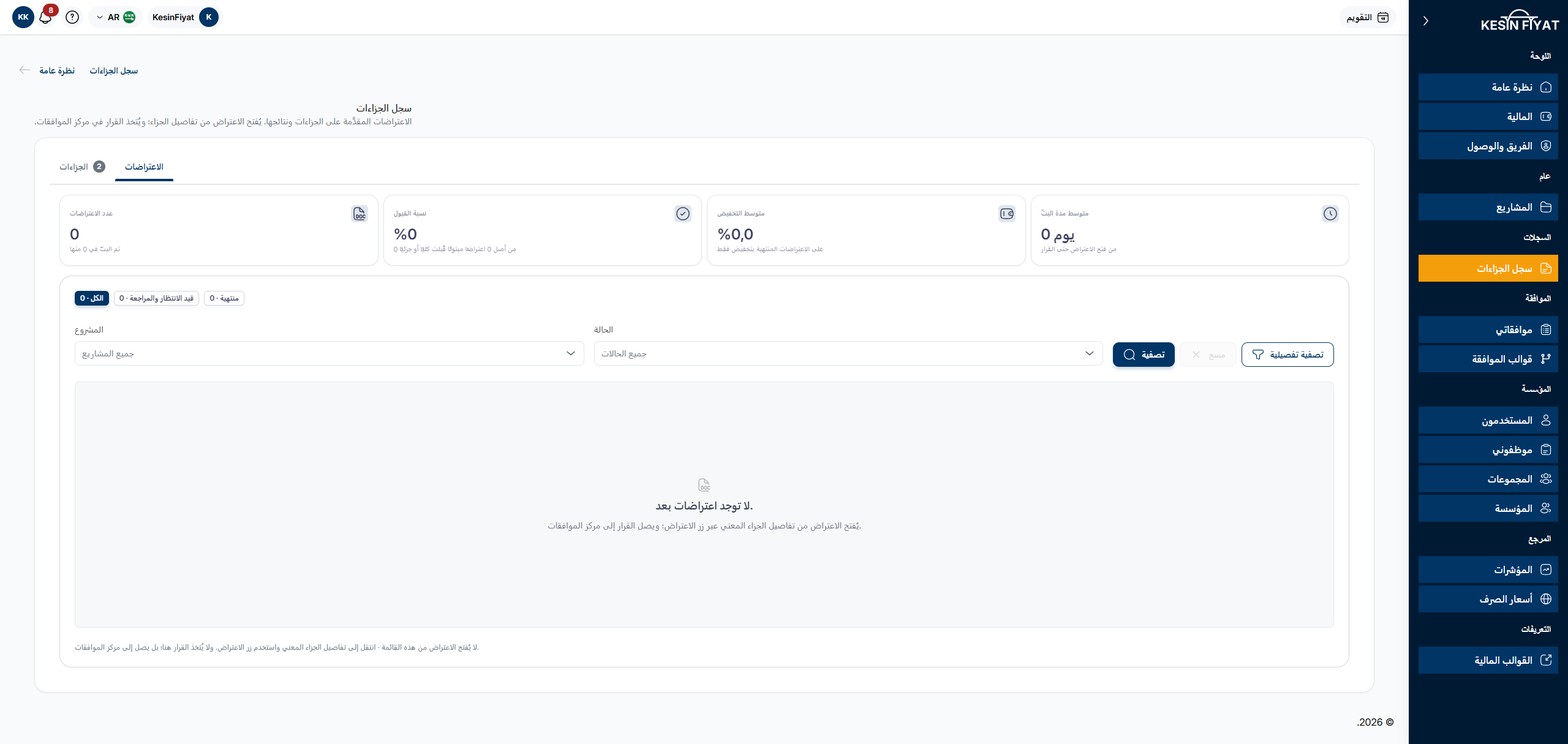
يعرض تبويب الاعتراضات الاعتراضات المقدَّمة على الجزاءات ونتائجها. وفي أعلاه أربع بطاقات.
- عدد الاعتراضات: جميع الاعتراضات وعدد ما بُتّ فيه منها.
- نسبة القبول: نسبة الاعتراضات المقبولة كليًا أو جزئيًا من الاعتراضات التي بُتّ فيها. ولا تدخل الاعتراضات المسحوبة في هذا الحساب.
- متوسط التخفيض: متوسط نسبة التخفيض في الاعتراضات التي انتهت بتخفيض فقط.
- متوسط مدة البتّ: متوسط عدد الأيام من فتح الاعتراض حتى القرار.
أزرار الاختيار السريع هي الكل وقيد الانتظار والمراجعة ومنتهية. ويمكنك تضييق القائمة بمربعي المشروع والحالة، وفي نافذة تصفية تفصيلية حسب تاريخ الاعتراض أيضًا. لا يوجد مربع بحث في هذا التبويب.
في القائمة رقم الاعتراض والمشروع والجزاء المرتبط والمبلغ الأصلي والإجراء المطلوب ومقدِّم الطلب وتاريخ الاعتراض والحالة. المبلغ الأصلي هو مبلغ الجزاء لحظة فتح الاعتراض، ولا يتغير حتى لو خُفِّض الجزاء لاحقًا.
شارة الحالة تضع الاعتراض في واحدة من ست حالات: قيد الانتظار وقيد المراجعة ومقبول ومقبول جزئيًا ومرفوض ومسحوب. وتفتح تفاصيل الاعتراض بزر العين في آخر الصف.
7. صدّر القائمة
زر تصدير في تبويب الجزاءات ينزّل القائمة ملف Excel يضم كل الجزاءات المطابقة لبحثك واختياراتك.
وإلى جانب أعمدة القائمة يضم الملف أيضًا صافي التأخير والسند القانوني ومادة العقد.
يمكنك التصدير 3 مرات في الساعة كحد أقصى. والرقم على الزر يبيّن ما بقي لك في هذه الساعة. وإذا لم يكن في القائمة أي سجل فلا يمكن الضغط على الزر.
انتبه إلى
- يرى سجل الجزاءات مالك الشركة والمدير والمحاسب ومدير المشروع ومهندس الموقع. أما مسؤول المناقصات فلا يرى هذه الشاشة.
- لا يستطيع الاعتراض على الجزاء إلا مالك الشركة والمدير والمحاسب. أما مدير المشروع ومهندس الموقع فيقرآن السجل فقط.
- لا يرى زر تصدير إلا مالك الشركة، ولا يوجد هذا الزر في تبويب الاعتراضات.
- لا تظهر المشاريع الموقوفة في مربع المشروع، لكن جزاءاتها تبقى ظاهرة في القائمة.
- الجزاء بحالة مُخفَّض لا يُعدّ مغلقًا. فقد انخفض مبلغه لكنه سيُقتطع من المستخلص مع ذلك.
الأسئلة الشائعة
لماذا لا يوجد زر لإنشاء جزاء جديد؟
تُنشأ الجزاءات وتُعدَّل وتُقتطع من المستخلصات في لوحة القطاع، وسجل الجزاءات يقرأ هذه السجلات فقط. والجزاء المُنشأ في لوحة القطاع يظهر هنا تلقائيًا.
لماذا لا يُفتح الجزاء عند النقر على الصف؟
يُفتح الجزاء بزر العين في آخر صفه، والنقر على الصف نفسه لا يفتح شيئًا.
من أين أفتح الاعتراض؟
يُفتح الاعتراض بزر اعتراض في صفحة الجزاء نفسه. ولا يوجد زر لفتح اعتراض في تبويب الاعتراضات.
ولا يُتخذ القرار في هذه الشاشة أيضًا. فعند إرسال الاعتراض للموافقة يصل إلى شاشة موافقاتي ويُتخذ القرار هناك، ثم تُطبَّق النتيجة على الجزاء تلقائيًا.
ماذا أرى إذا لم تكن هناك جزاءات؟
تظهر بدل القائمة عبارة لا توجد سجلات جزاءات بعد.، وتحتها تذكير بأن سجلات الجزاءات تُنشأ في لوحة القطاع.